win10如何给u盘设置密码?u盘加密码怎么设置

2026-02-14 22:21:46

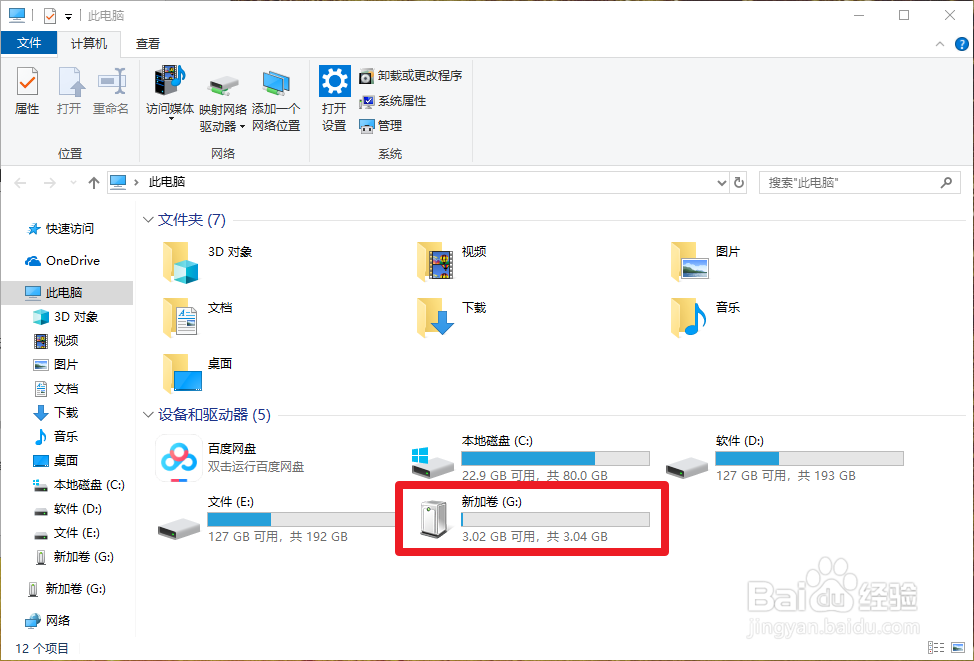
1、首先将U盘接入电脑,打开“此电脑”即可看见U盘

win10如何给u盘设置密码?u盘加密码怎么设置

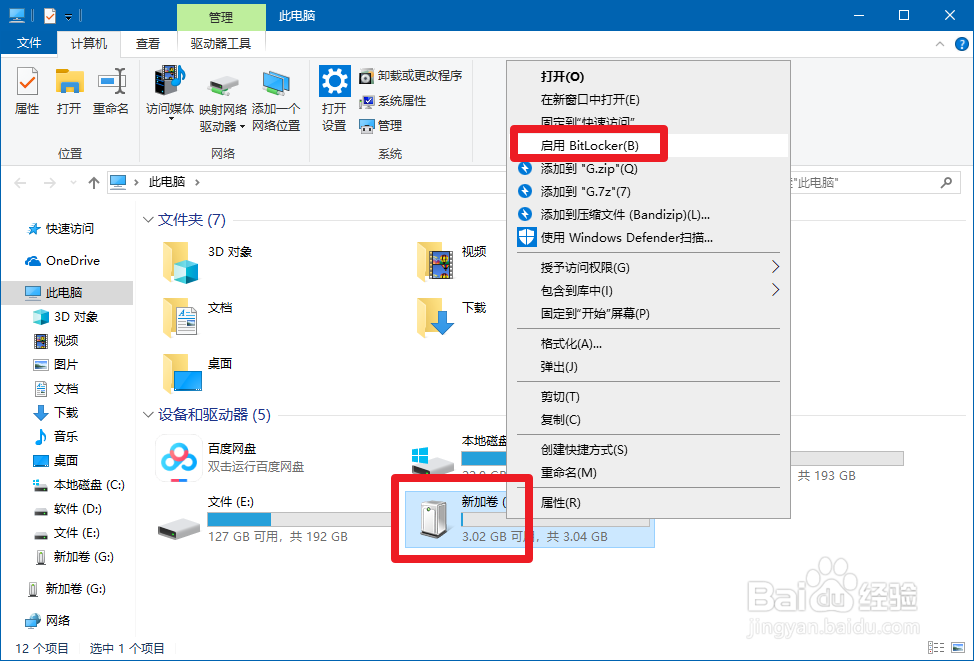
2、然后,右键U盘,选择“启用BitLocker”

win10如何给u盘设置密码?u盘加密码怎么设置

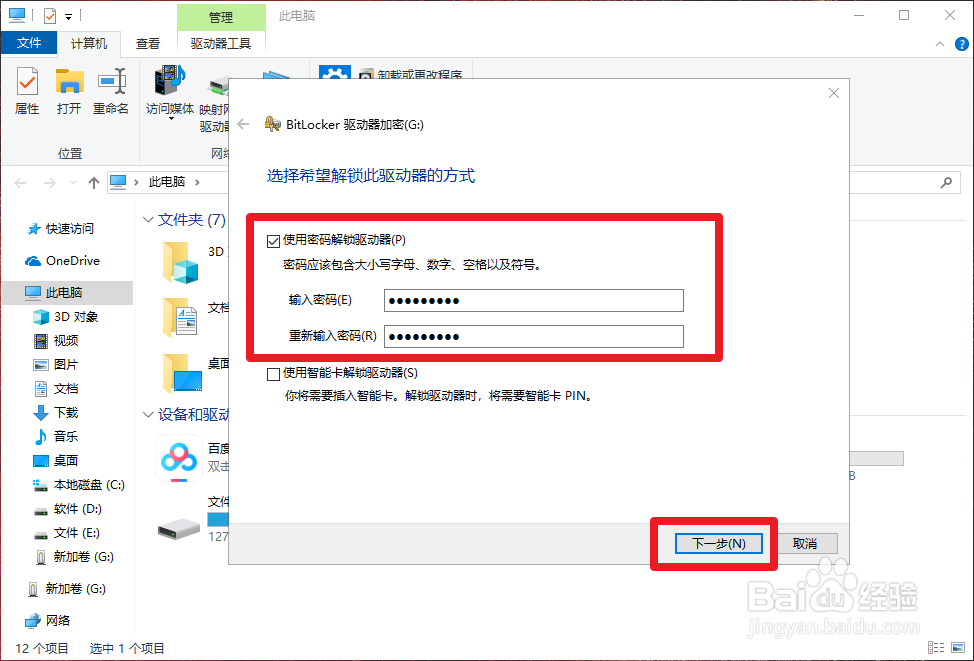
3、进入BitLocker驱动器加密页面后,勾选“使用密码解锁驱动器”,并输入“密码”,然后点击“下一步”
win10如何给u盘设置密码?u盘加密码怎么设置

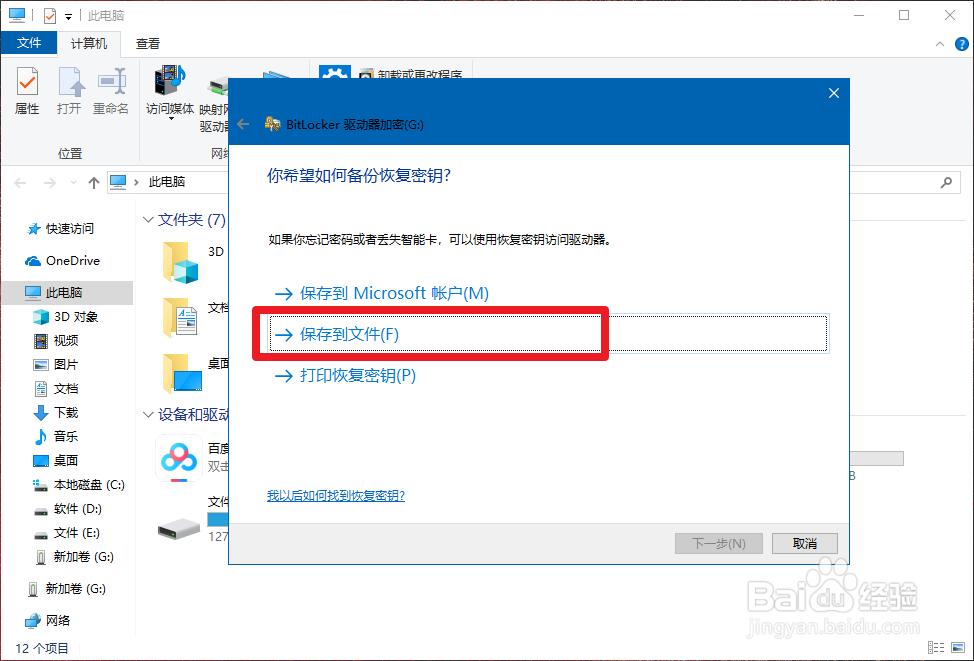
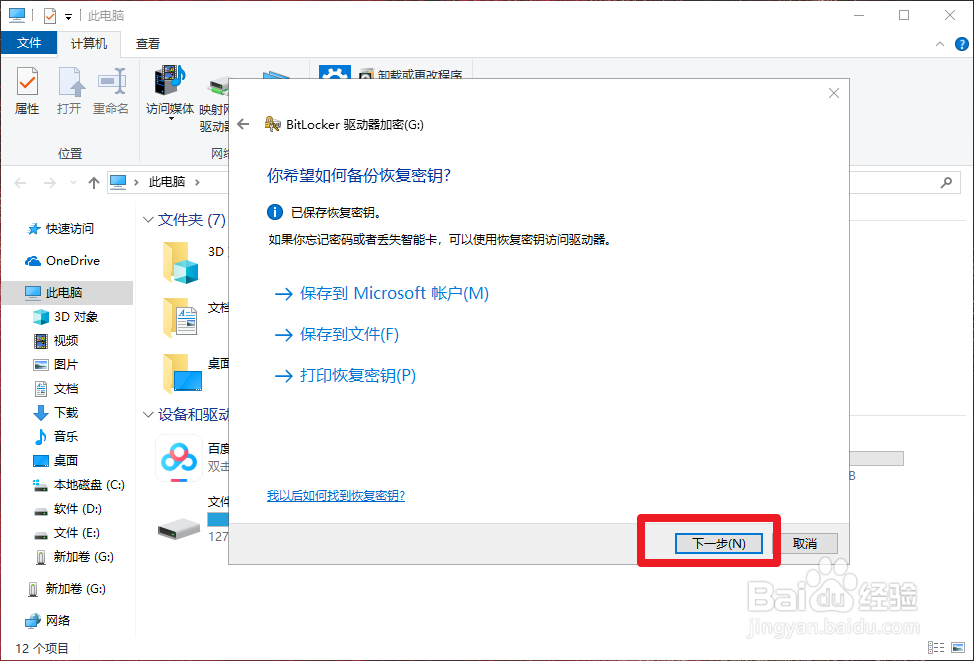
4、随后弹出恢复密匙相关的页面,点击“保存到文件”,以防之后出现忘记密码的情况
win10如何给u盘设置密码?u盘加密码怎么设置

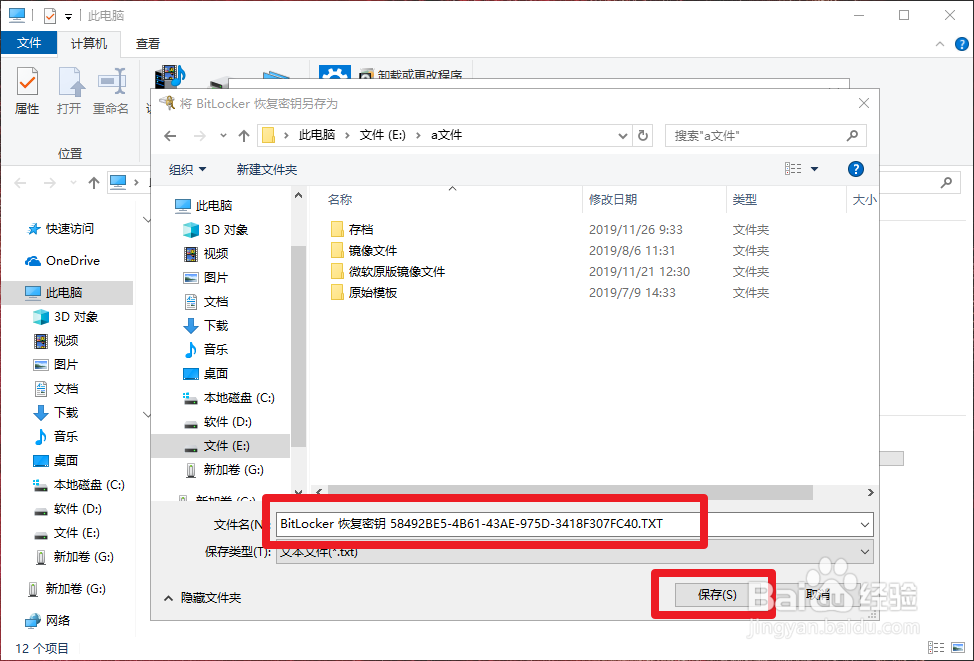
5、将恢复密匙的文件命名并保存在合适的地方,点击“确定”保存,

win10如何给u盘设置密码?u盘加密码怎么设置

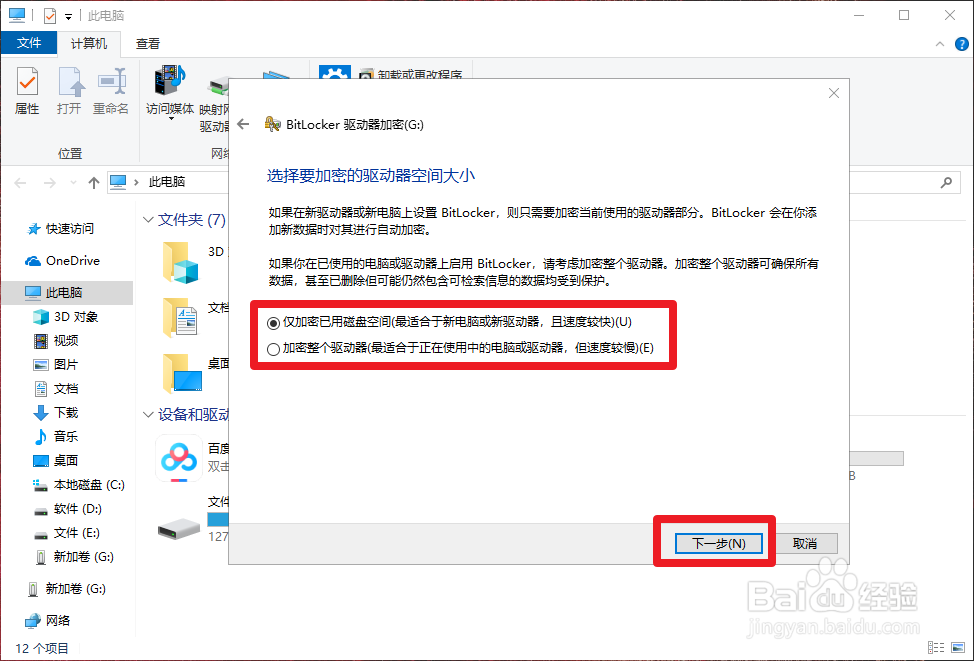
6、之后点击“下一步”,进入加密驱动器空间大小页面,根据具体情况选择并点击“下一步”
win10如何给u盘设置密码?u盘加密码怎么设置

win10如何给u盘设置密码?u盘加密码怎么设置

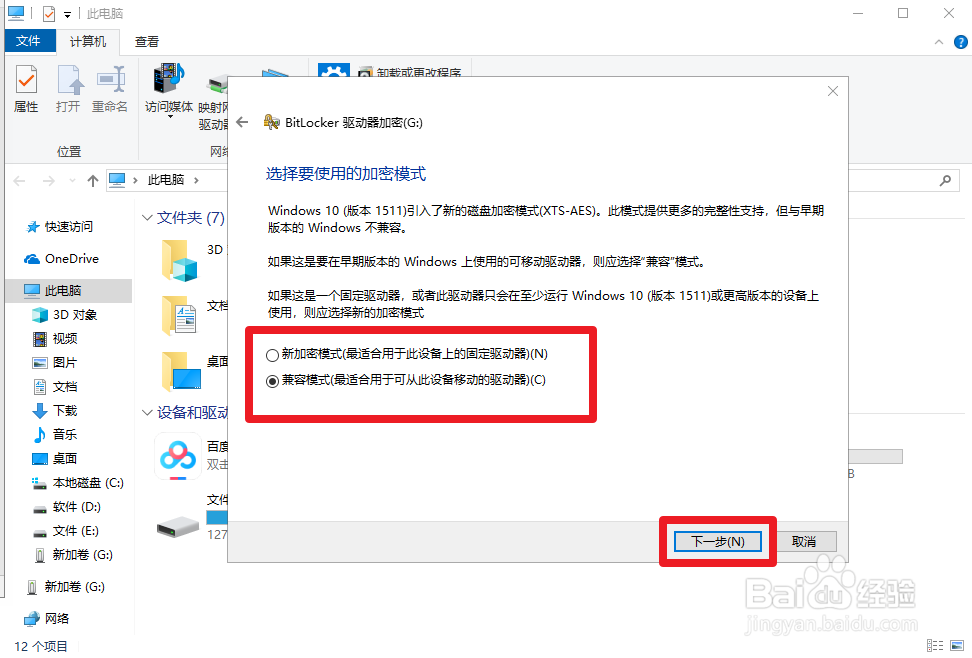
7、随后选择加密模式,默认选择,点击“下一步”

win10如何给u盘设置密码?u盘加密码怎么设置

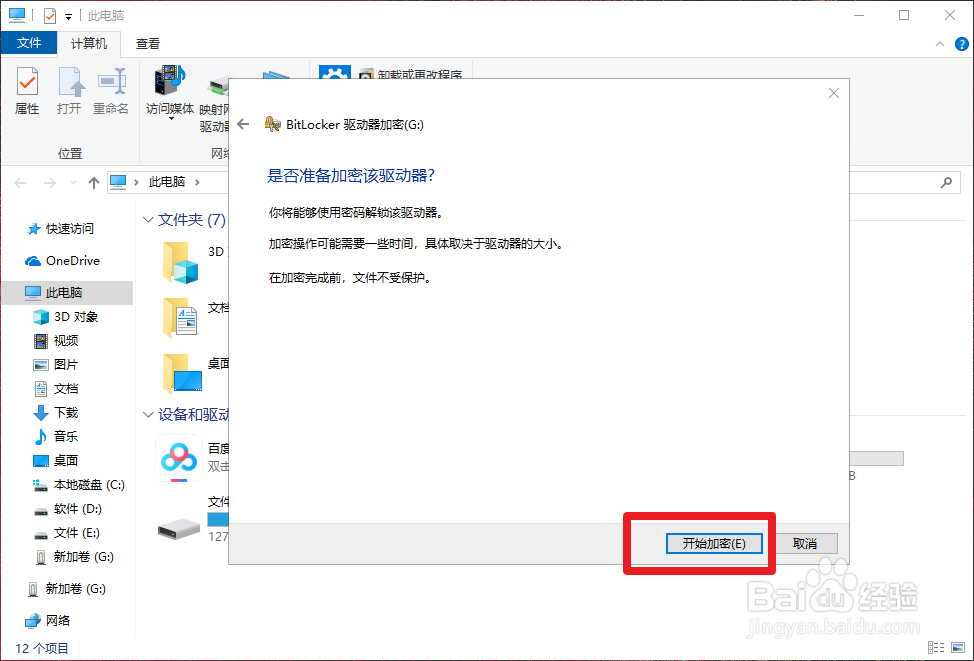
8、即可进入准备加密驱动器的页面,点击“开始加密”即可

win10如何给u盘设置密码?u盘加密码怎么设置

相关推荐
  • 阅读量:108
  • 阅读量:57
  • 阅读量:83
  • 阅读量:159
  • 阅读量:91
  • 猜你喜欢