win10账户名称在哪更改,win10怎么更改账户名称
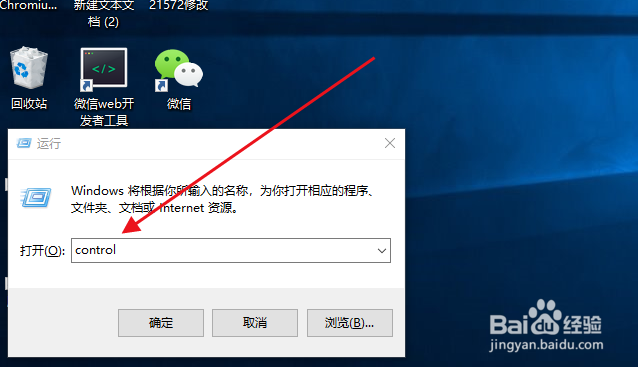
1、首先按下Win+R组合键,输入control命令,如下图所示
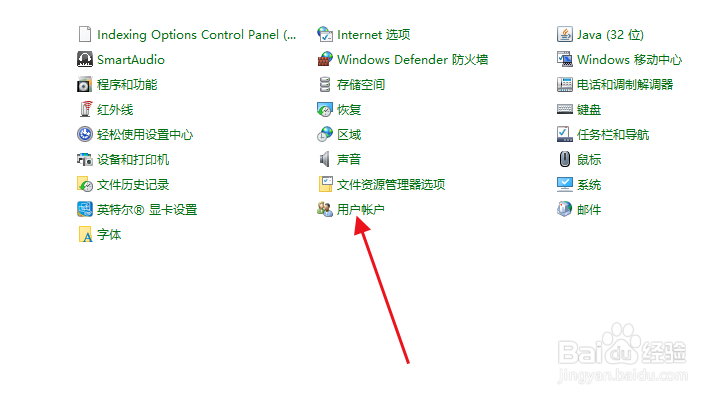
2、在控制面板中点击用户账户选项,如下图所示
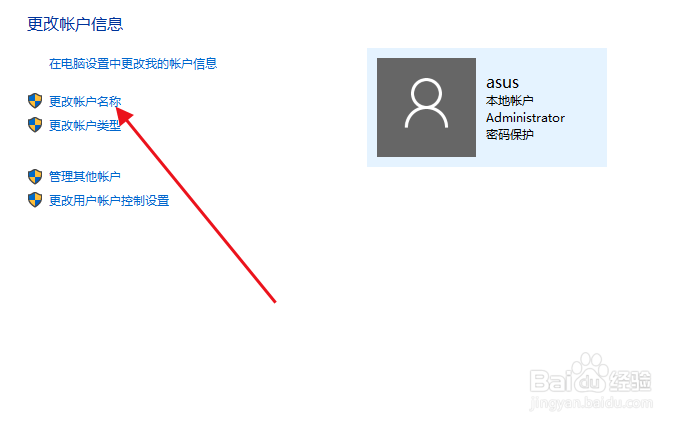
3、接下来进入到当前账户界面,点击更改账户名称,如下图所示
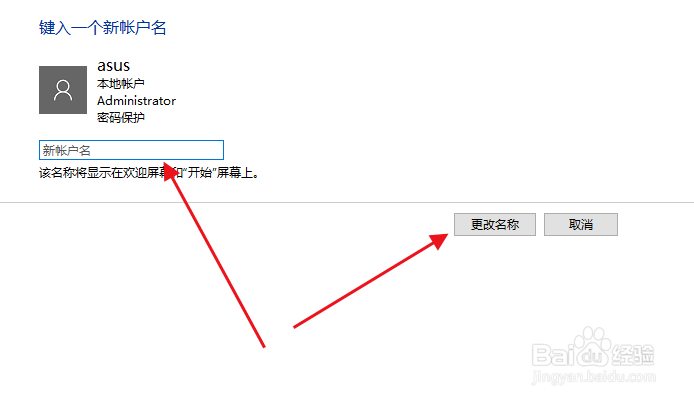
4、然后输入新账户名称,点击更改名称按钮,如下图所示
5、回到账户界面,可以看到账户的名称已经修改了,如下图所示
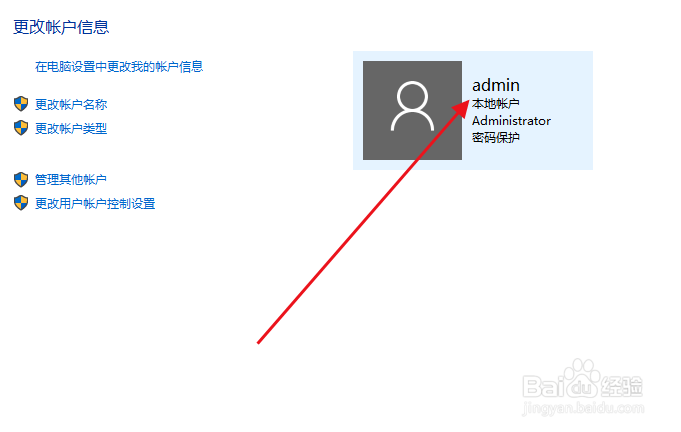
6、接着可以点击管理其他账户,选择其他的账户名称,如下图所示
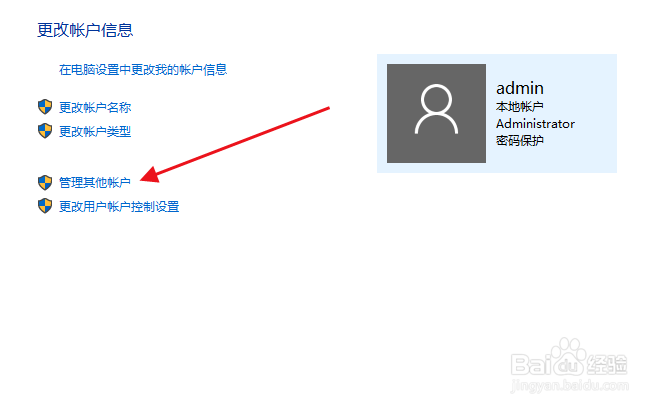
7、最后同样的点击更改账户名称修改其他账户名称,如下图所示

1、1,按下Win+R组合键,输入control命令
2,控制面板中点击用户账户选项
3,进入到当前账户界面,点击更改账户名称
4,输入新账户名称,点击更改名称按钮
5,回到账户界面,可以看到账户的名称已经修改了
6,点击管理其他账户,选择其他的账户名称
7,同样的点击更改账户名称修改其他账户名称
阅读量:81
阅读量:51
阅读量:187
阅读量:42
阅读量:190