Microsoft Edge浏览器如何更改字体大小
1、第一步:打开Microsoft Edge浏览器(如图所示)。

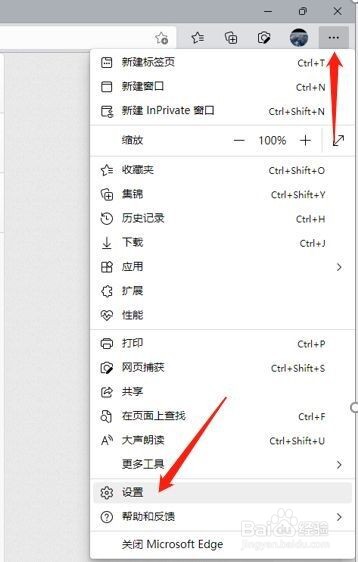
2、第二步:打开进入到这个浏览器界面,单击左上角【...】标识;双击【设置】,打开进入设置界面(如图所示)。
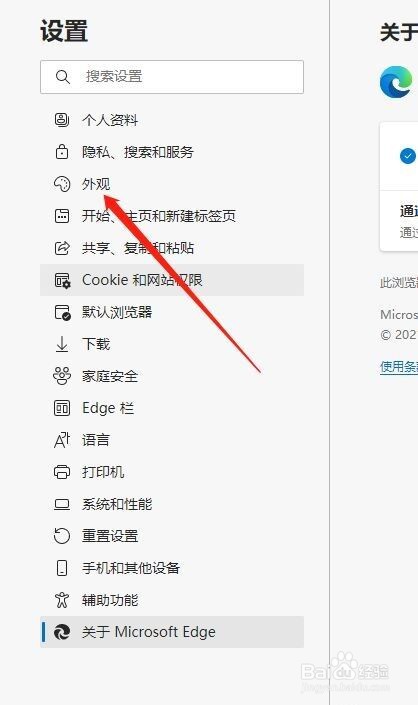
3、第三步:再次,找到并打开【外观】界面(如图所示)。
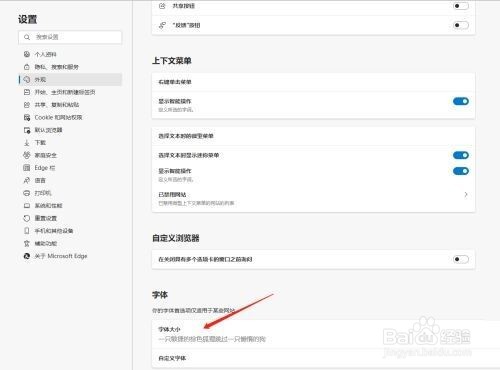
4、第四步:鼠标滚动下拉,找到【字体大小】界面(如图所示)。
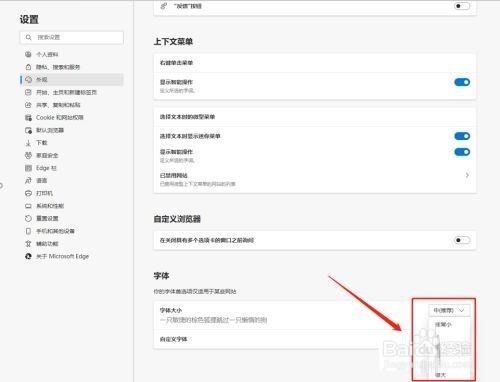
5、第五步:设置合适的字体大小即可,有5种字体大小可以选择(如图所示)。
阅读量:180
阅读量:23
阅读量:41
阅读量:183
阅读量:29
1、第一步:打开Microsoft Edge浏览器(如图所示)。
2、第二步:打开进入到这个浏览器界面,单击左上角【...】标识;双击【设置】,打开进入设置界面(如图所示)。
3、第三步:再次,找到并打开【外观】界面(如图所示)。
4、第四步:鼠标滚动下拉,找到【字体大小】界面(如图所示)。
5、第五步:设置合适的字体大小即可,有5种字体大小可以选择(如图所示)。