MacBook Air怎么查看UIDGID
1、在这笔记本,点击启动器与其他两个。


2、点击终端,然后在终端上点击。


3、输入:id
回车,那么看到用户的UID以及GID。


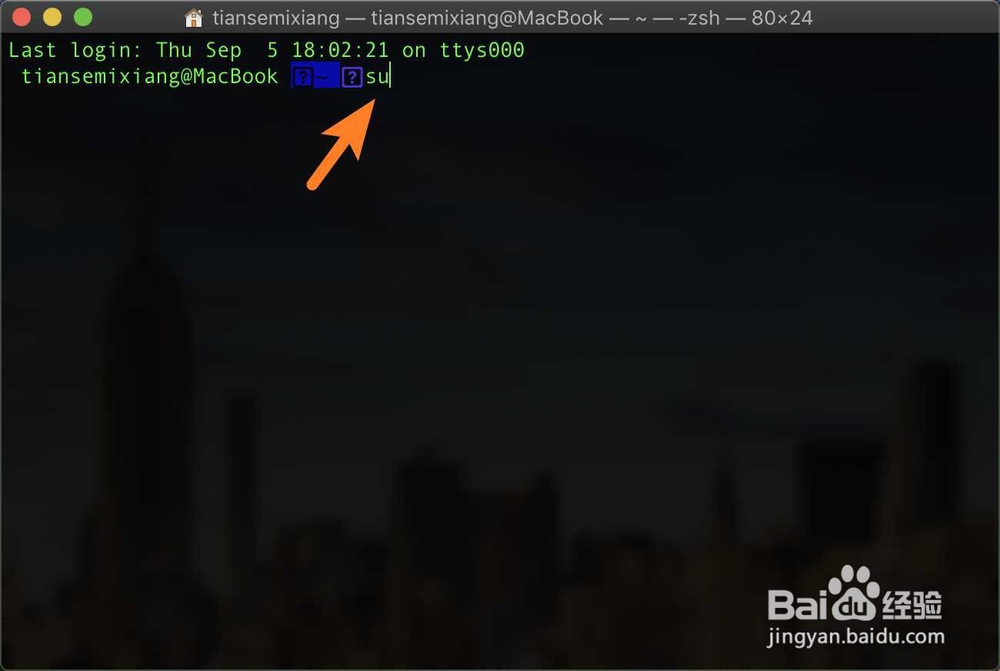
4、查看电脑的UIDGID,输入:su
回车输入密码回车。

5、输入【id】回车它,那么就可以看到电脑的UIDGID。


阅读量:121
阅读量:177
阅读量:62
阅读量:168
阅读量:97
1、在这笔记本,点击启动器与其他两个。
2、点击终端,然后在终端上点击。
3、输入:id
回车,那么看到用户的UID以及GID。
4、查看电脑的UIDGID,输入:su
回车输入密码回车。
5、输入【id】回车它,那么就可以看到电脑的UIDGID。