图文教您用美图秀秀无缝拼接图片
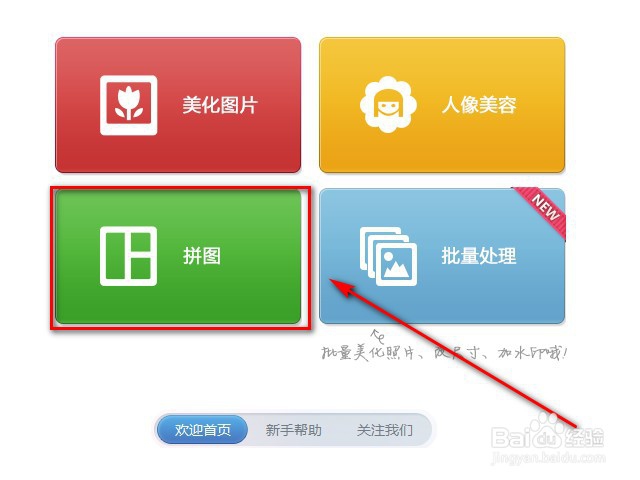
1、首先打开美图秀秀,点击【拼图】。
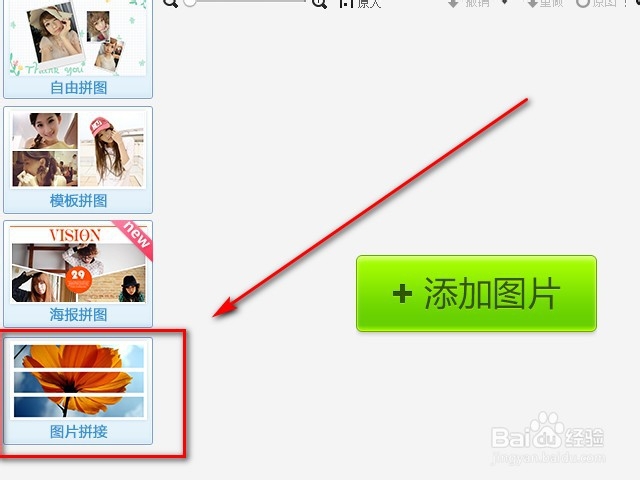
2、然后点击【图片拼接】。
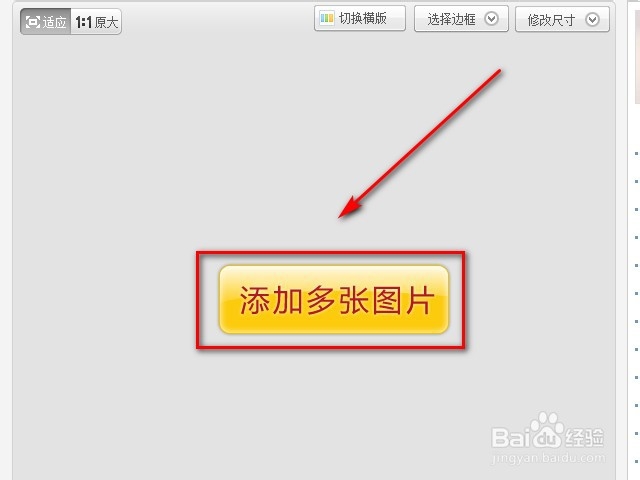
3、接着点击【添加多张图片】。
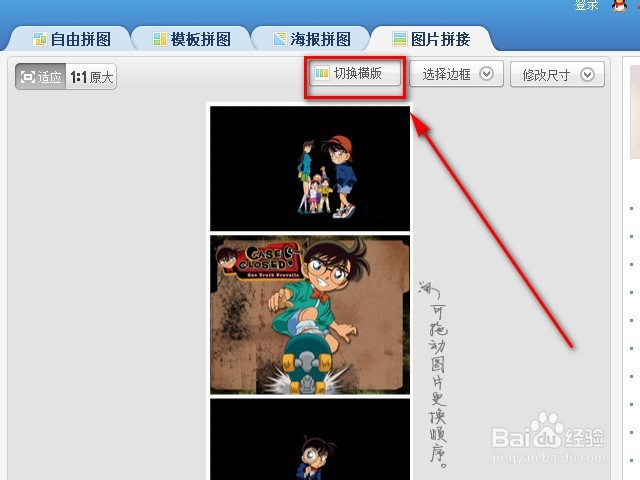
4、然后点击【切换横版】。
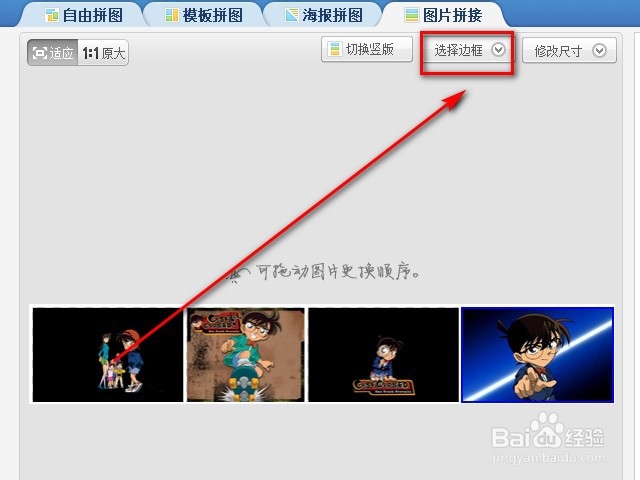
5、接着点击【选择边框】。
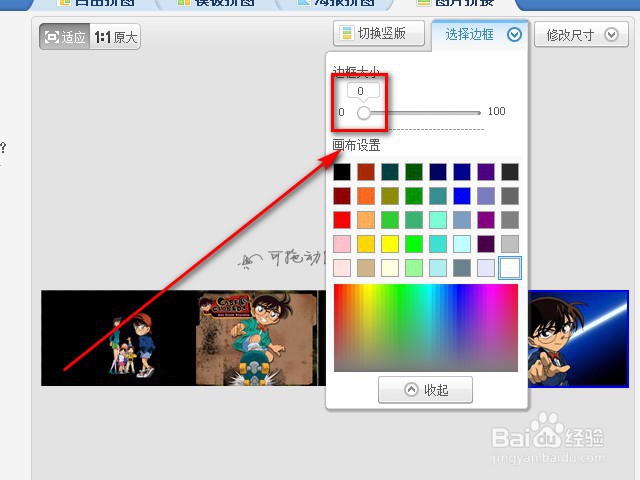
6、然后将边框大小调节为“0”。
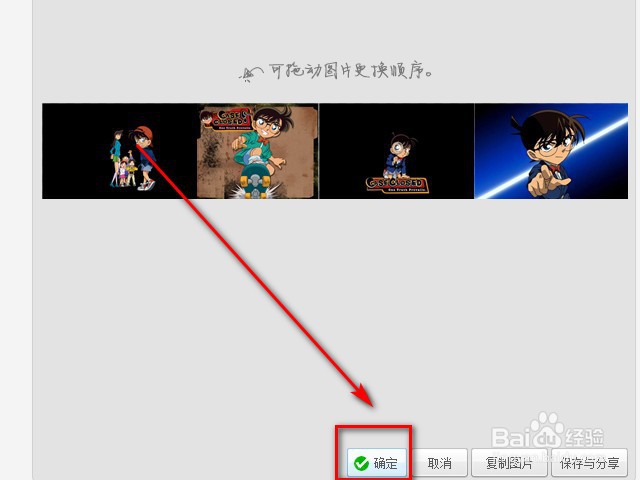
7、接着点击【确定】。
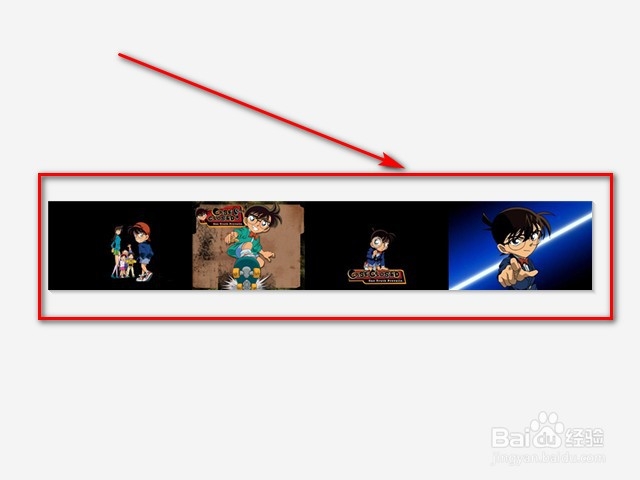
8、然后便得到没有边框的拼图。
1、1、打开美图秀秀,点击拼图;
2、选择图片拼接;
3、然后添加图片;
4、将图片切换为横版;
5、将边框大小调节为“0”;
6、点击确定,即可完成操作。
阅读量:46
阅读量:72
阅读量:170
阅读量:149
阅读量:160