电脑设置了登录密码怎么取消
1、选择系统设置
点击左上角的苹果图标,选择系统设置选项。

2、点击触控ID与密码
点击左侧的触控ID与密码进入,在密码一栏点击更改选项。

3、点击更改密码
输入旧密码,点击更改密码,弹出提示窗口选择继续即可。

1、选择帐户
在Windows设置界面选择帐户选项进入。

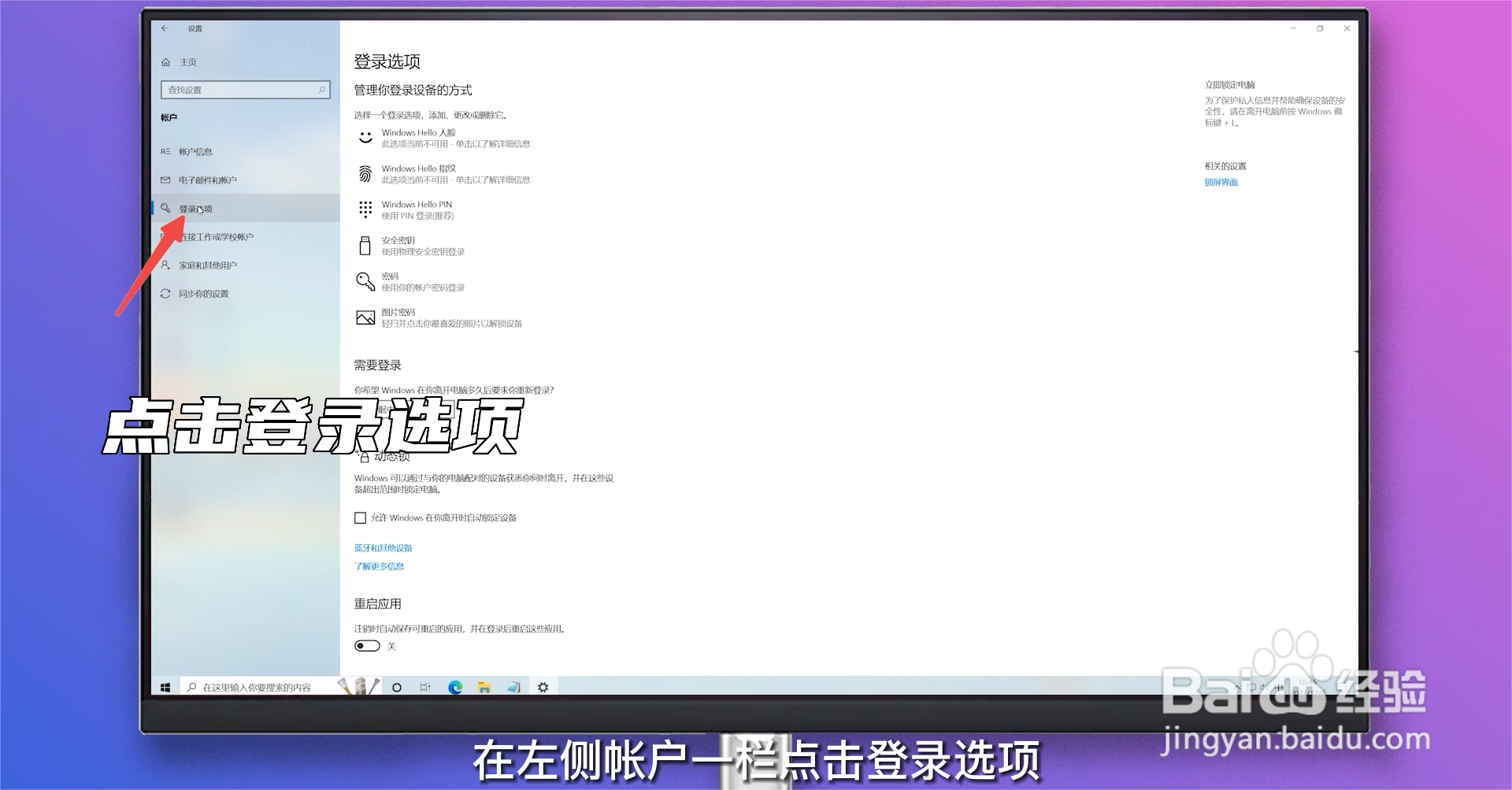
2、点击登录选项
在左侧帐户一栏点击登录选项。
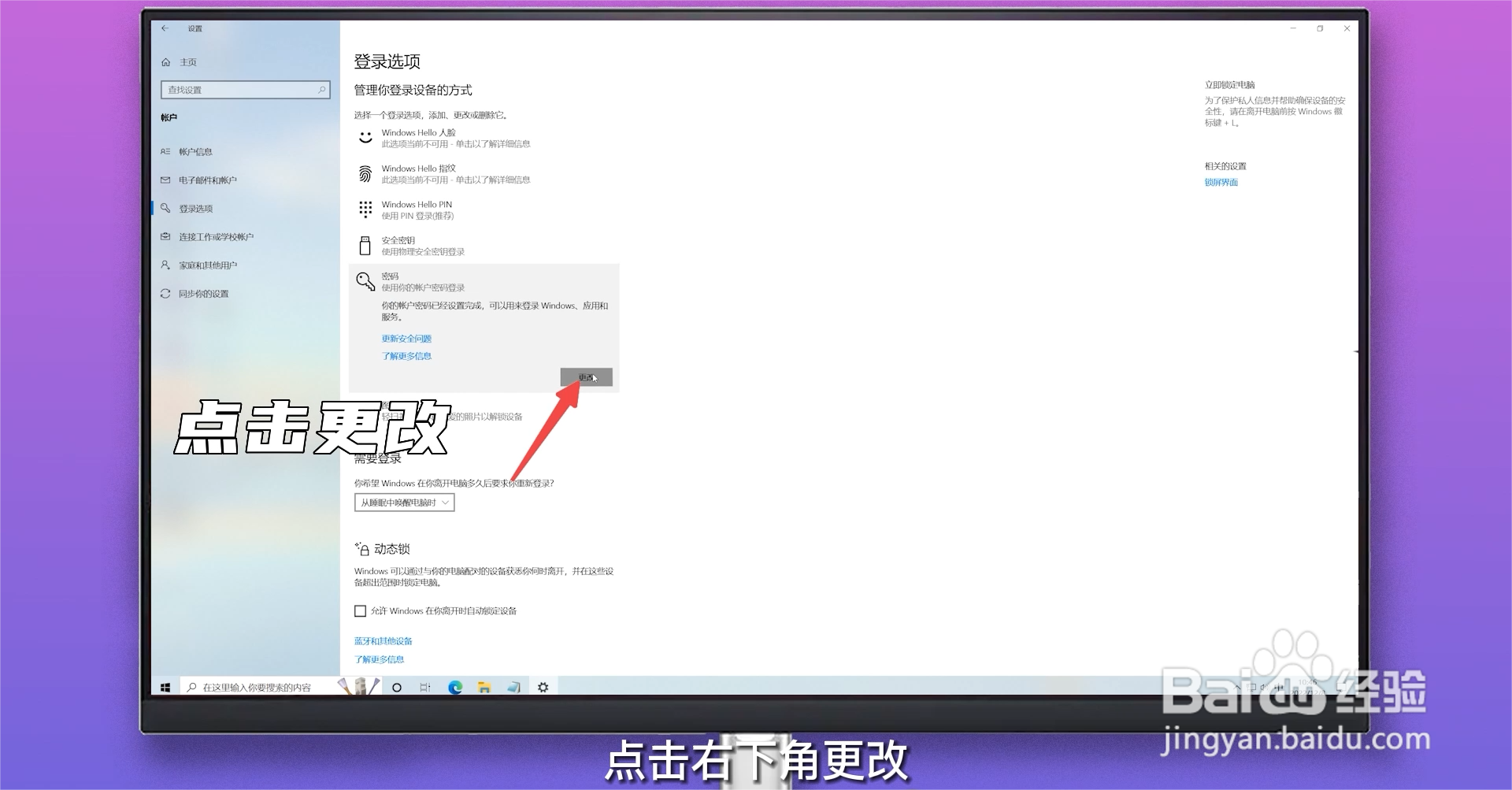
3、点击更改
选择密码,点击右下角更改。
4、点击下一页
输入当前密码,点击下一页,跳转页面再次点击下一页,点击完成即可。

1、选择更改帐户类型
在控制面板的用户帐户分类下选择更改帐户类型。

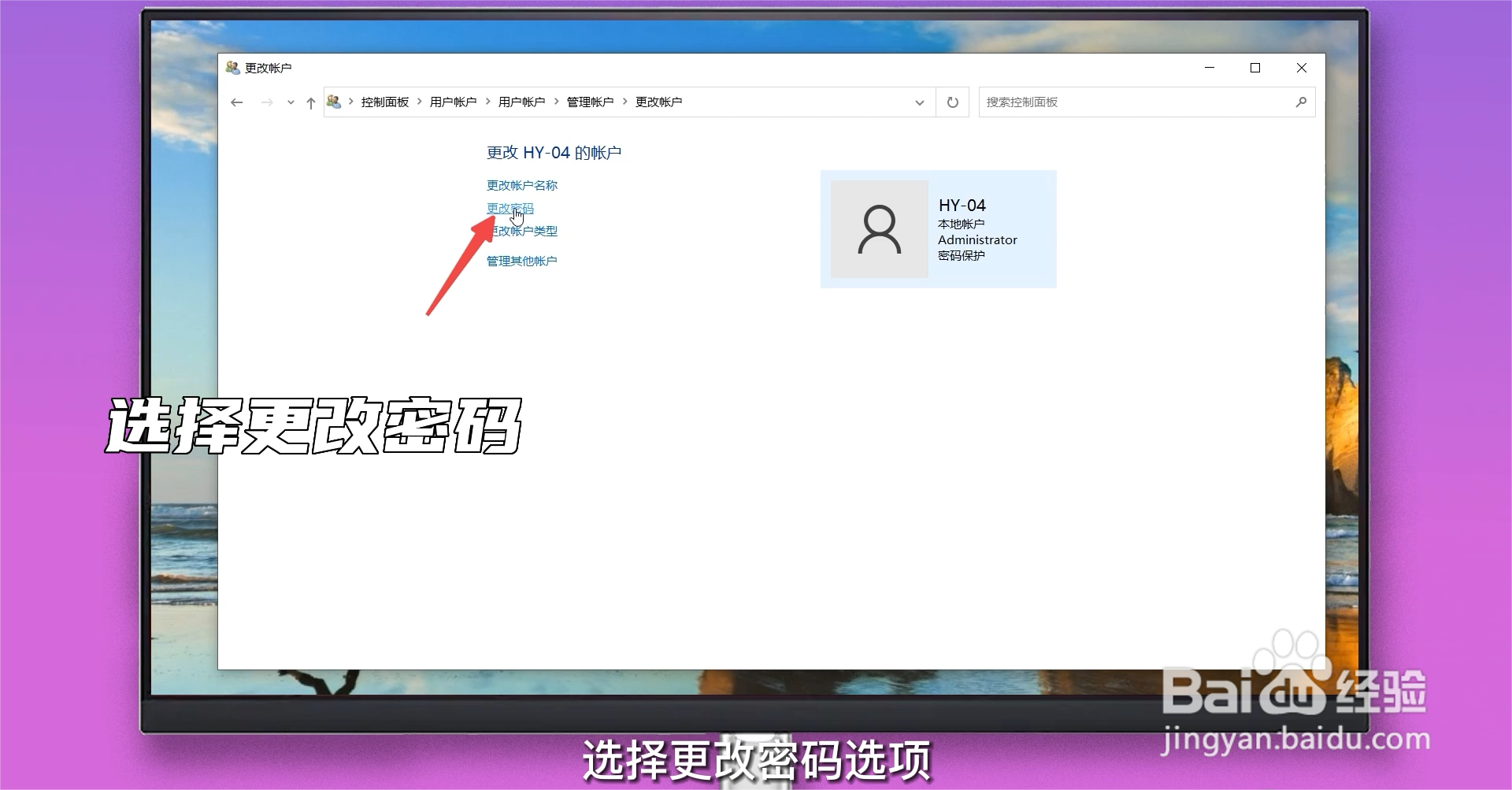
2、选择更改密码
点击用户,选择更改密码选项。
3、点击更改密码
输入当前密码,点击更改密码即可取消登录密码。
