在Excel表格中怎样快速的隐藏行和列
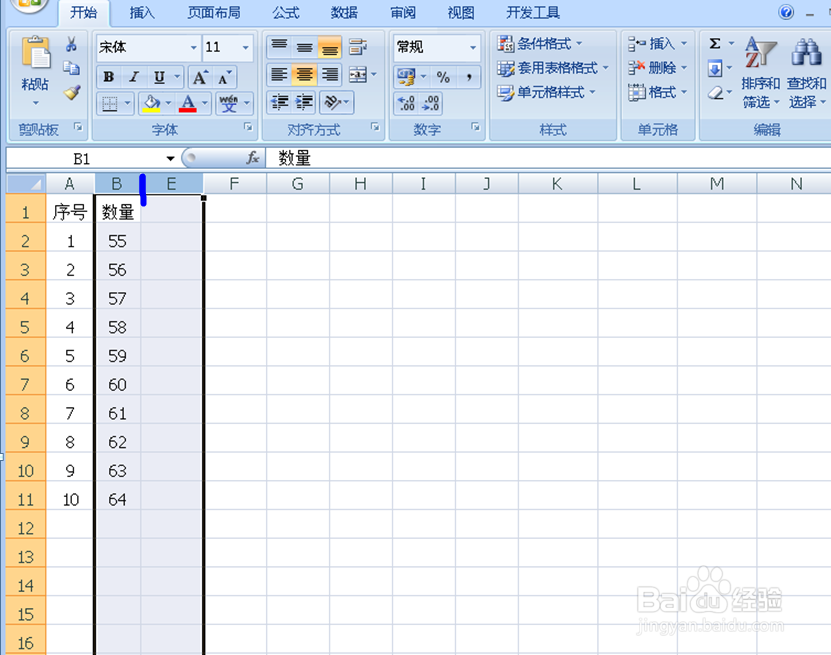
1、方法一:鼠标选中需要隐藏的列(如图);
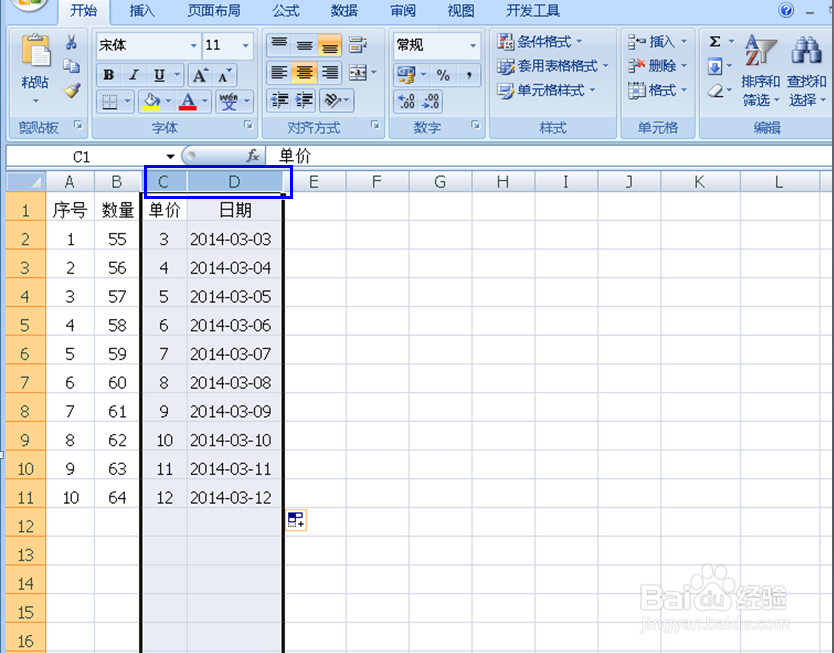
2、将光标放在列边框线,按住鼠标左键往左边拖动,即可隐藏所选列(如图);
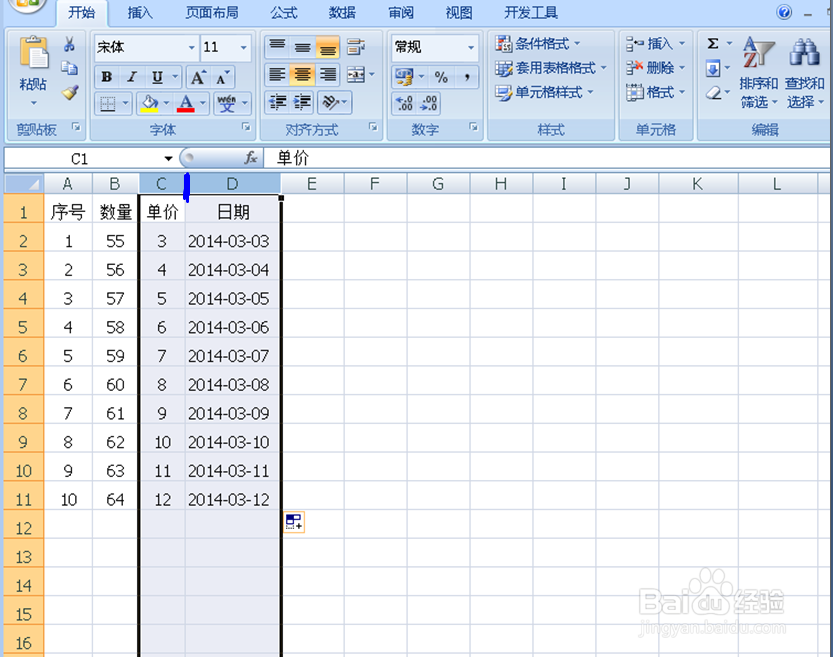
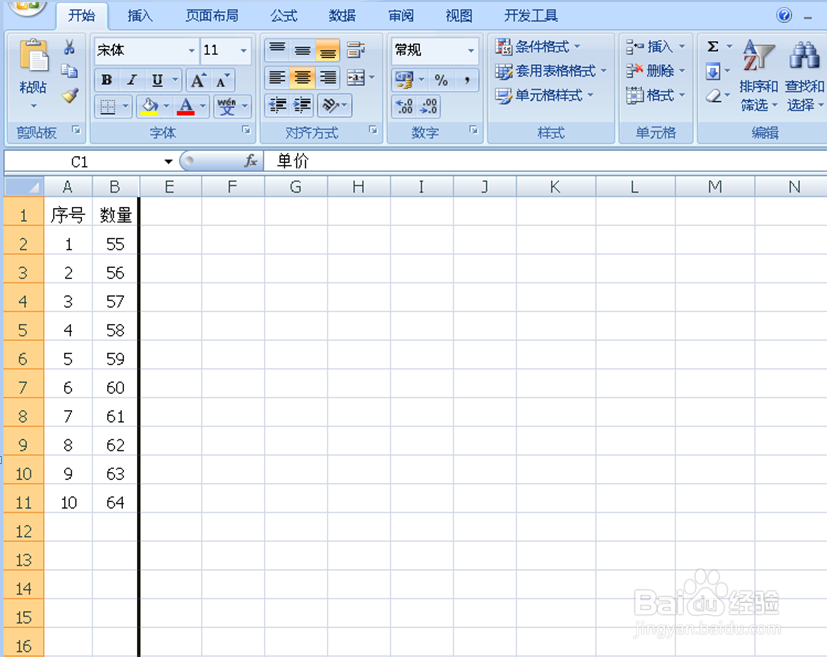
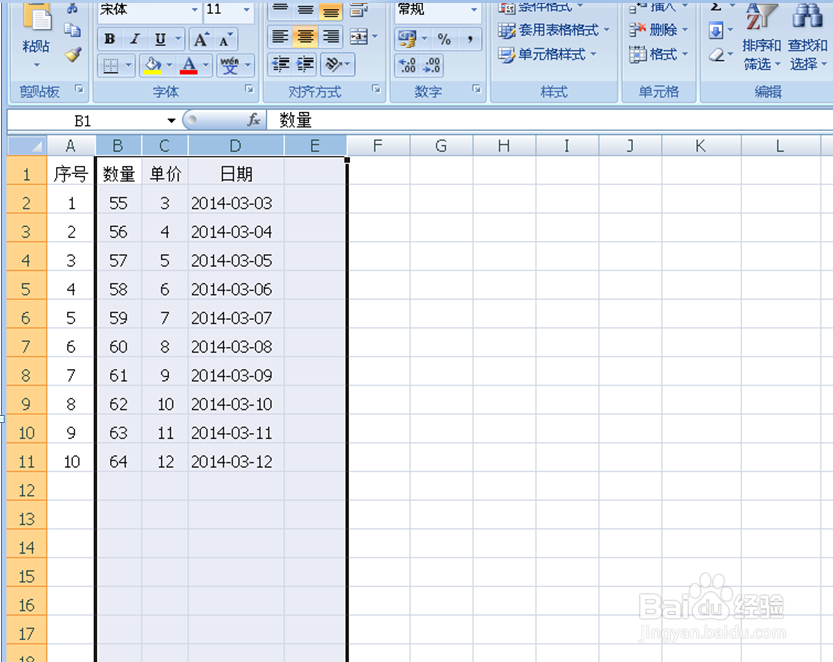
3、要恢复隐藏的列,选中包含隐藏列的多个列(如图);
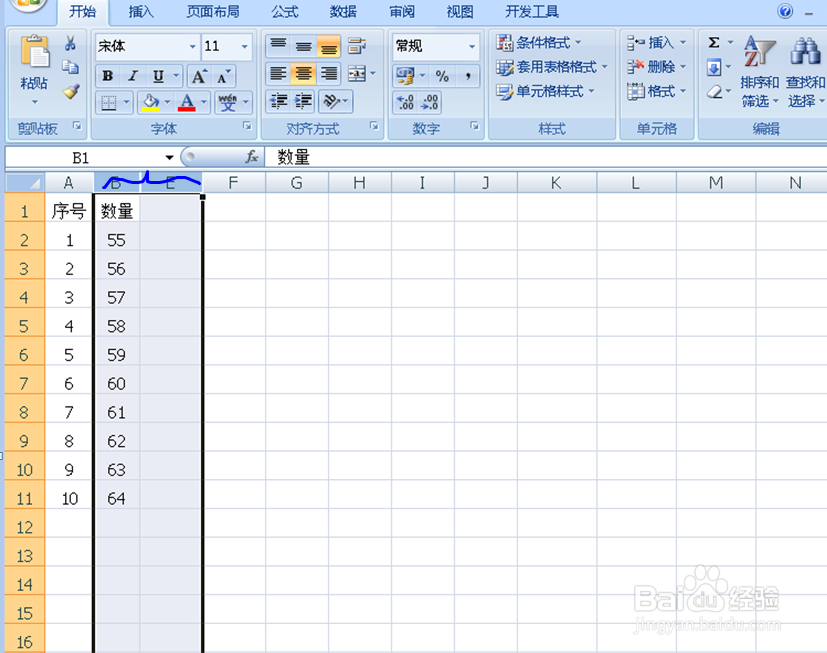
4、将光标放在列边框上,然后双击鼠标,隐藏的列就会显示出来(如图);
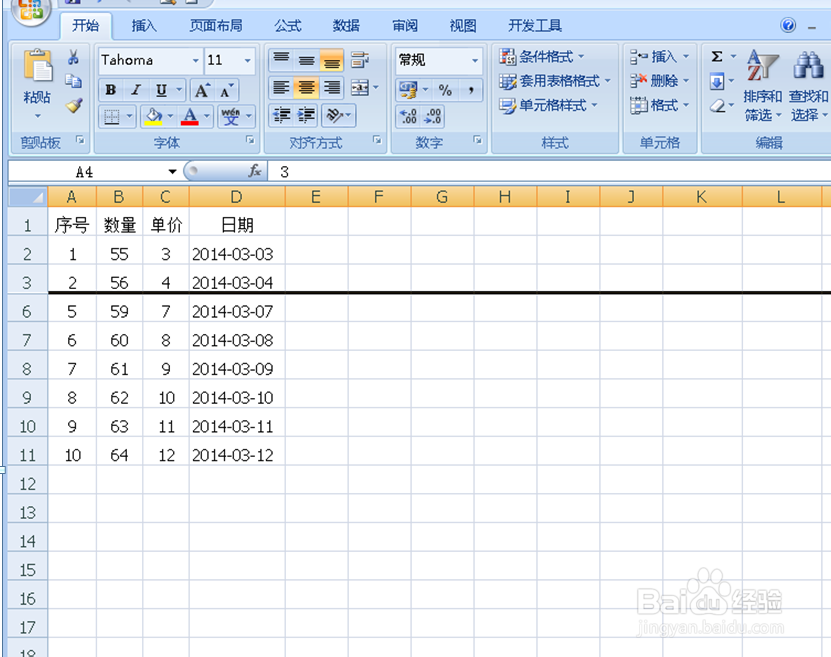
5、隐藏行的方法和隐藏列相同,选中需要隐藏的行,鼠标点击然后往上拉即可隐藏,选中包含隐藏行的多个行,双击鼠标即可显示隐藏的行(如图);
6、方法二:选中需要隐藏个的列,右击鼠标,选择“隐藏”即可(如图);
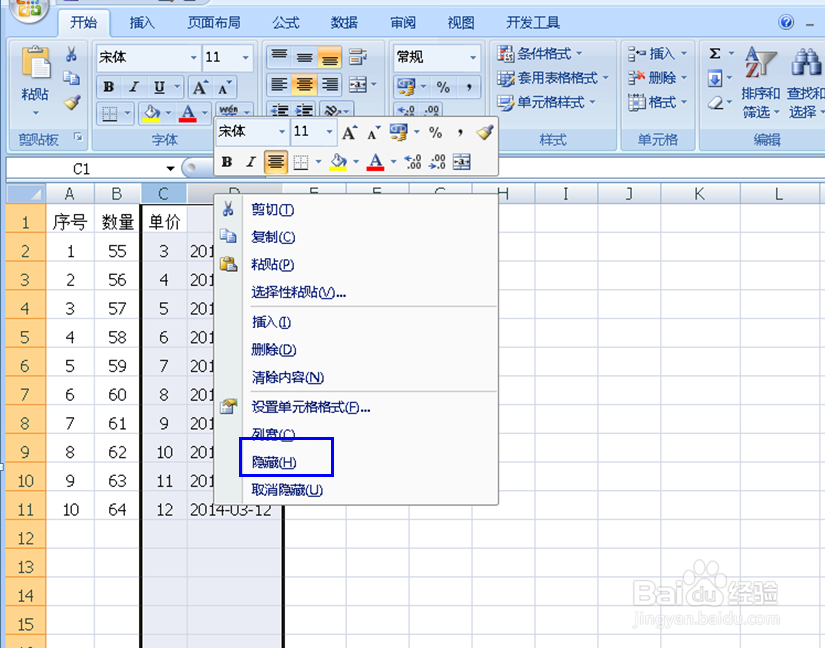
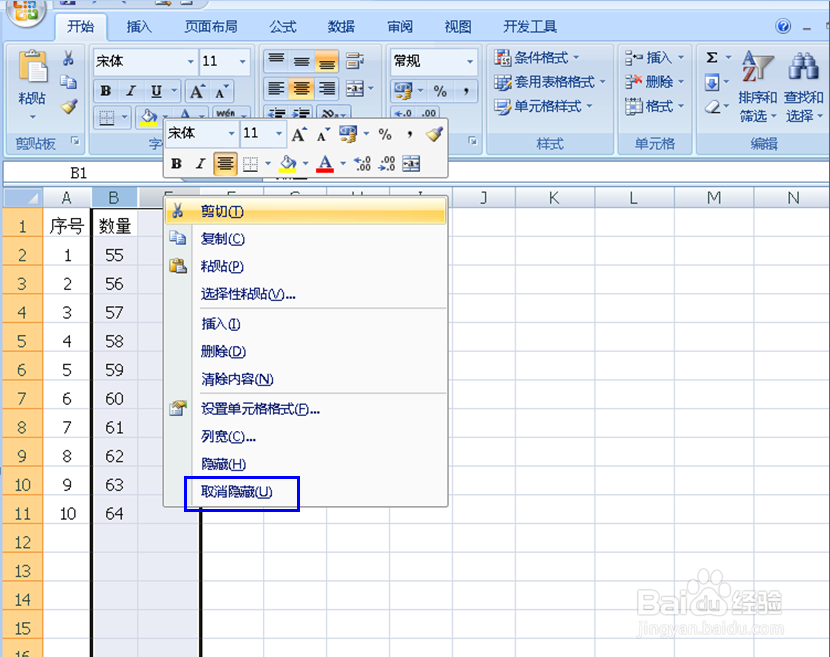
7、恢复隐藏列,选中包含隐藏列的多个列,右击鼠标,选择“取消隐藏”即可,隐藏行与隐藏列的方法相同(如图);
阅读量:94
阅读量:113
阅读量:58
阅读量:80
阅读量:40