Win10系统电脑无法用CapsLock切换大小写怎么办
1、在Windows10桌面,右键点击桌面左下角的Windows徽标键,在弹出的右键菜单中点击“设置”菜单项。

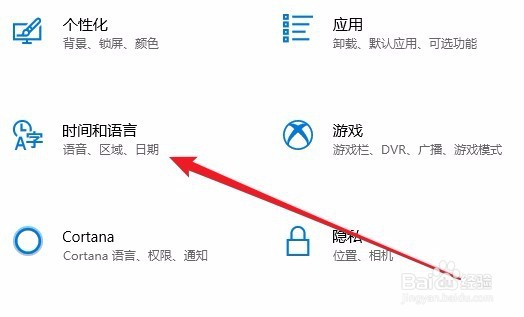
2、接下来在打开的Windows10设置窗口中点击“时间和语言”图标。
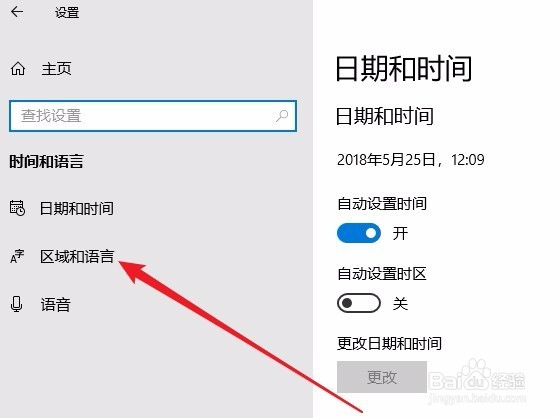
3、接下来我们点击左侧边栏的“区域和语言”菜单项。
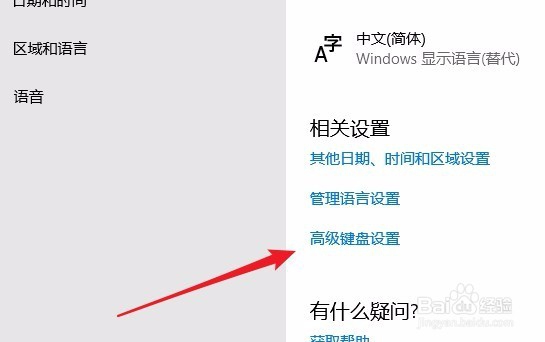
4、在右侧的窗口中找到“高级键盘设置”快捷链接,点击该快捷链接。
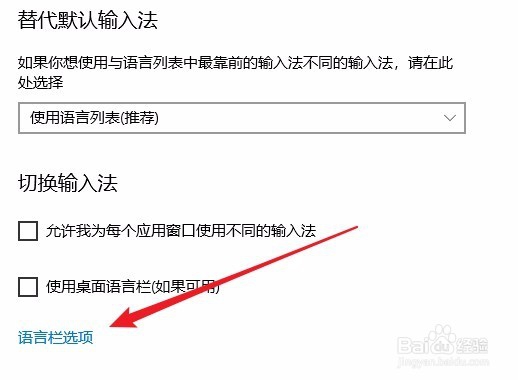
5、接下来在打开的键盘设置界面中,点击“语言栏选项”快捷链接。
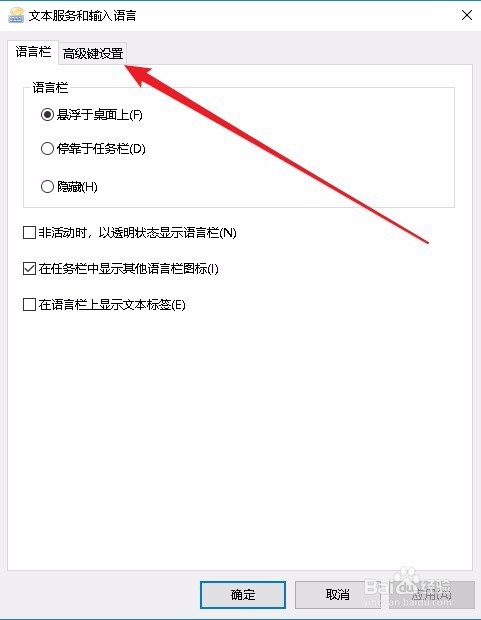
6、这时就会弹出“文本服务和输入语言”窗口,点击窗口中的“高级键设置”选项卡。
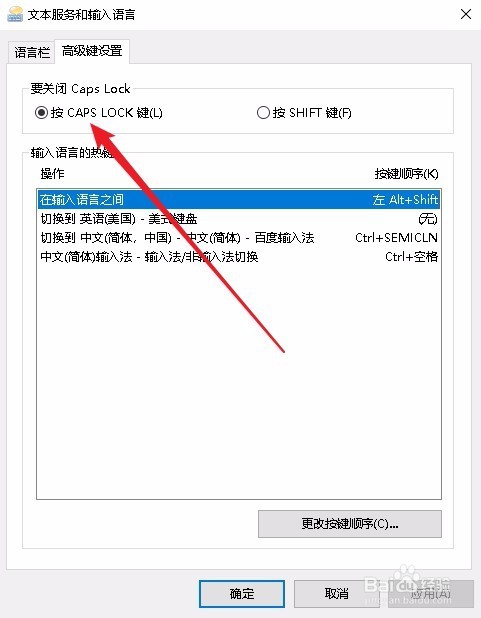
7、在打开的高级键设置窗口中,点击“按CapsLock 键”选项,最后点击确定按钮 ,这样再接下CapsLock 键就可以进行字母的大小写切换了。
阅读量:33
阅读量:70
阅读量:176
阅读量:72
阅读量:124