联想ThinkPad怎么样修改桌面回收站的图标
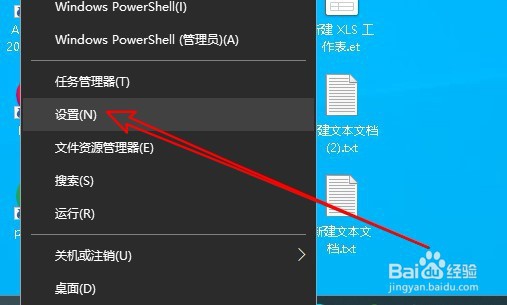
1、右键点击开始按钮,在弹出菜单中选择“设置”的菜单项。
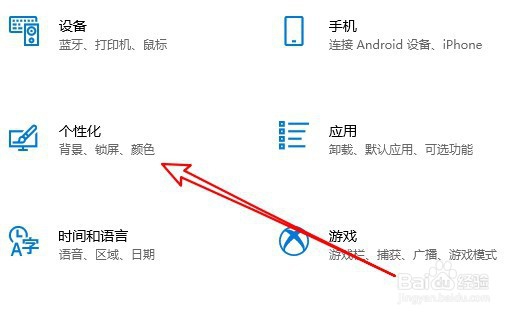
2、然后在打开的Windows设置窗口中点击“个性化”的图标。
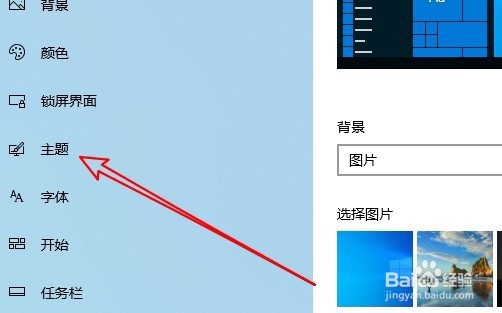
3、在打开的个性化窗口中点击左侧的主题的菜单项。
4、然后在右侧的窗口中点击“桌面图标设置”的快捷链接。

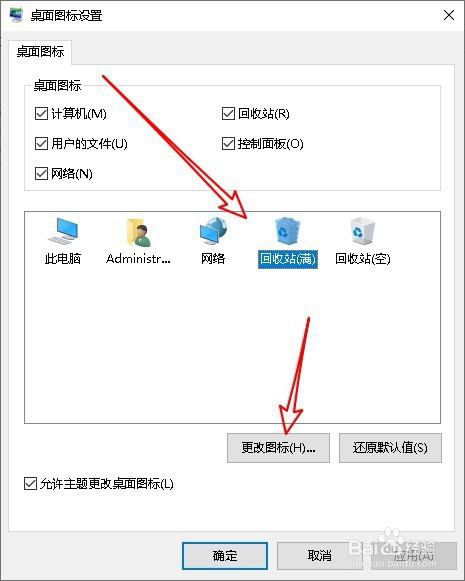
5、接下来在打开的桌面图标设置中找到“回收站”的图标,点击下面的“更改图标”按钮。
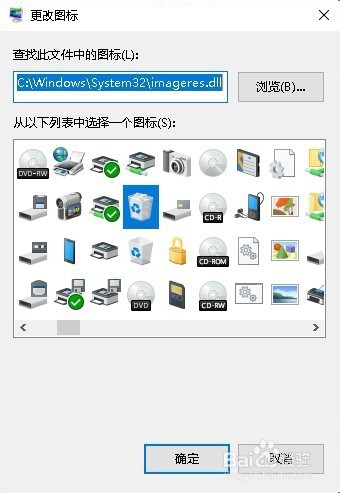
6、在弹出的更改图标的窗口中,我们选择一个要修改的图标即可。
7、总结:
1、右键点击开始按钮,在弹出菜单中选择“设置”的菜单项。
2、然后在打开的Windows设置窗口中点击“个性化”的图标。
3、在打开的个性化窗口中点击左侧的主题的菜单项。
4、然后在右侧的窗口中点击“桌面图标设置”的快捷链接。
5、接下来在打开的桌面图标设置中找到“回收站”的图标,点击下面的“更改图标”按钮。
6、在弹出的更改图标的窗口中,我们选择一个要修改的图标即可。
阅读量:69
阅读量:85
阅读量:36
阅读量:79
阅读量:142