笔记本正在锁定然后打不开
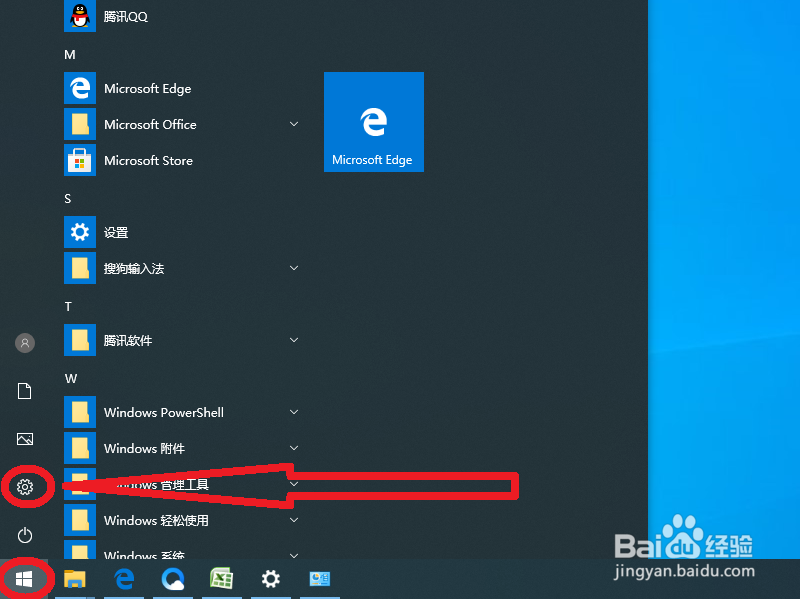
1、打开电脑,点击“开始”,然后点击“设置”的标识。
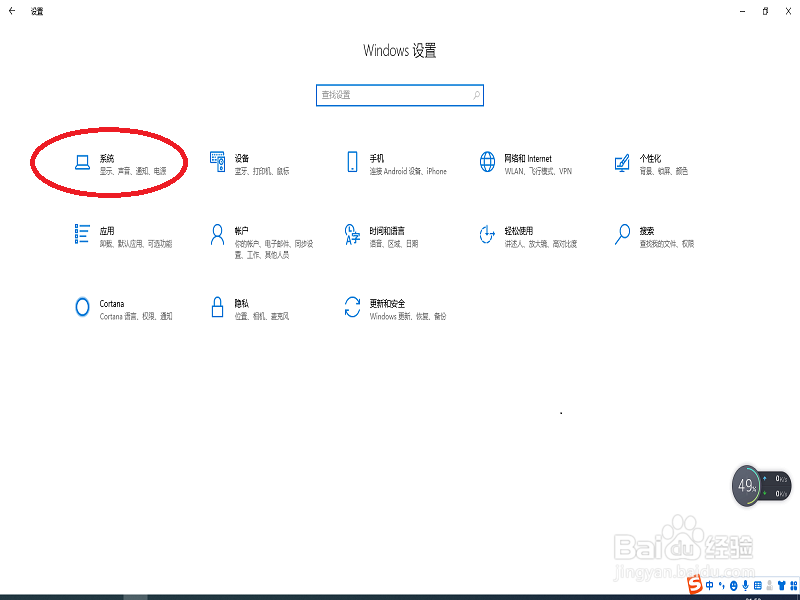
2、进入设置,点击打开“系统”。
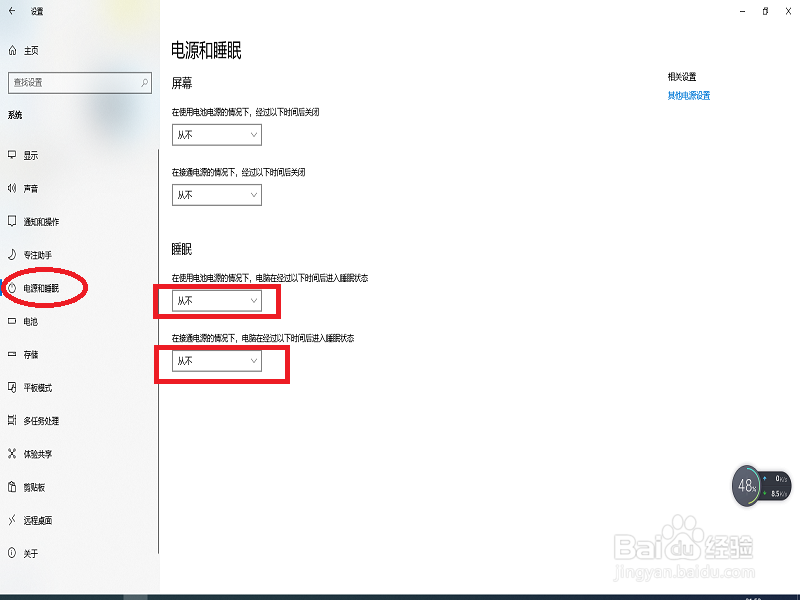
3、在系统中,点击 “电源和睡眠”,然后将右侧的两个睡眠都设置为“从不”。
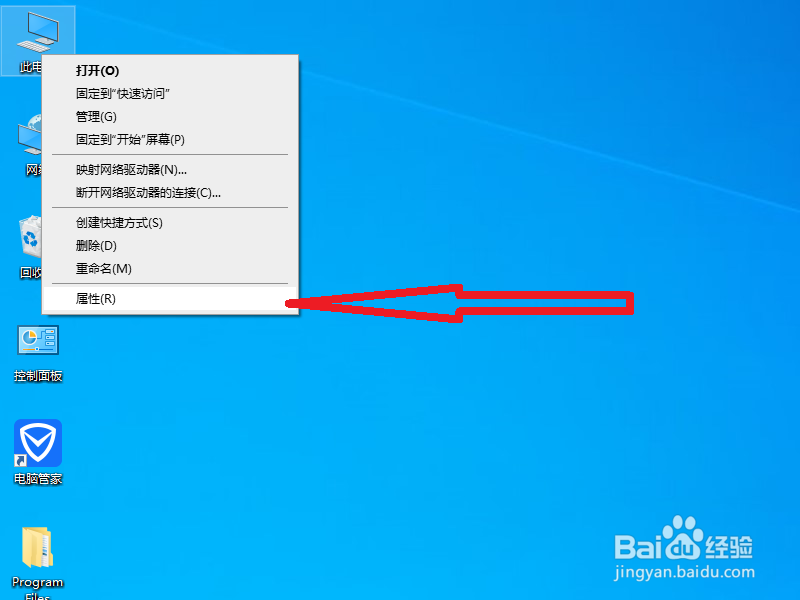
4、完成上述操作之后,回到桌面,右键“此电脑”,选择“属性”。
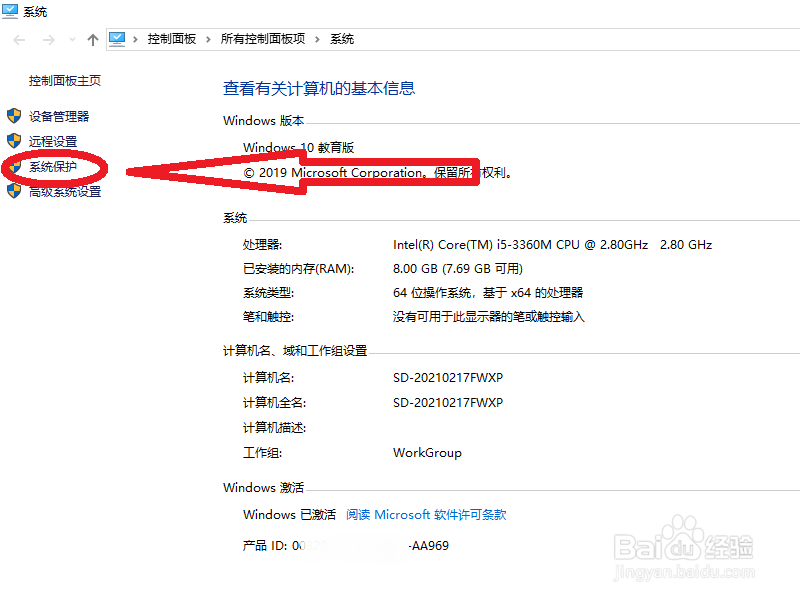
5、在系统中,点击“系统保护”。
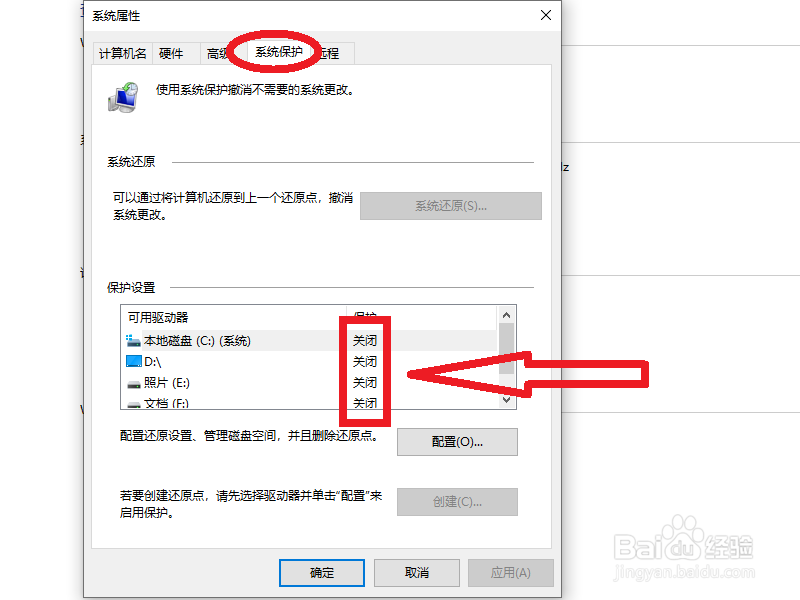
6、在“系统保护”,确认系所有磁盘设置全部设置为“关闭”。
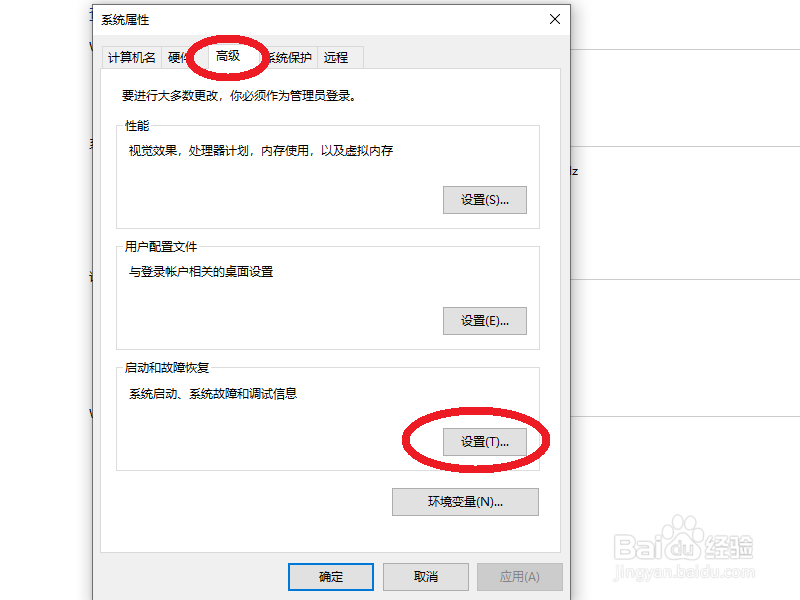
7、然后,点击“高级”选项,点击启动和故障恢复的“设置”。
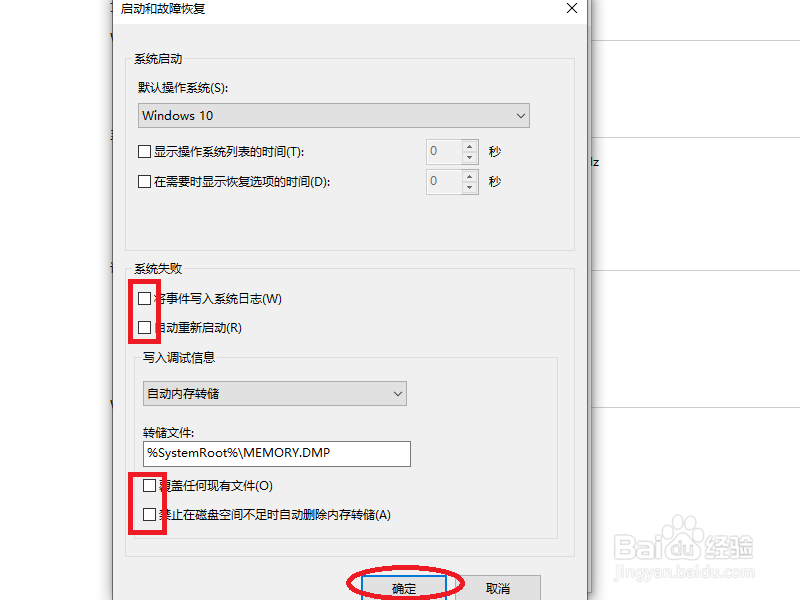
8、在启动和故障恢复中,取消“系统失败”和“转储文件”下面的四个选项的勾选,然后点“确定”即可。
阅读量:37
阅读量:194
阅读量:36
阅读量:153
阅读量:174