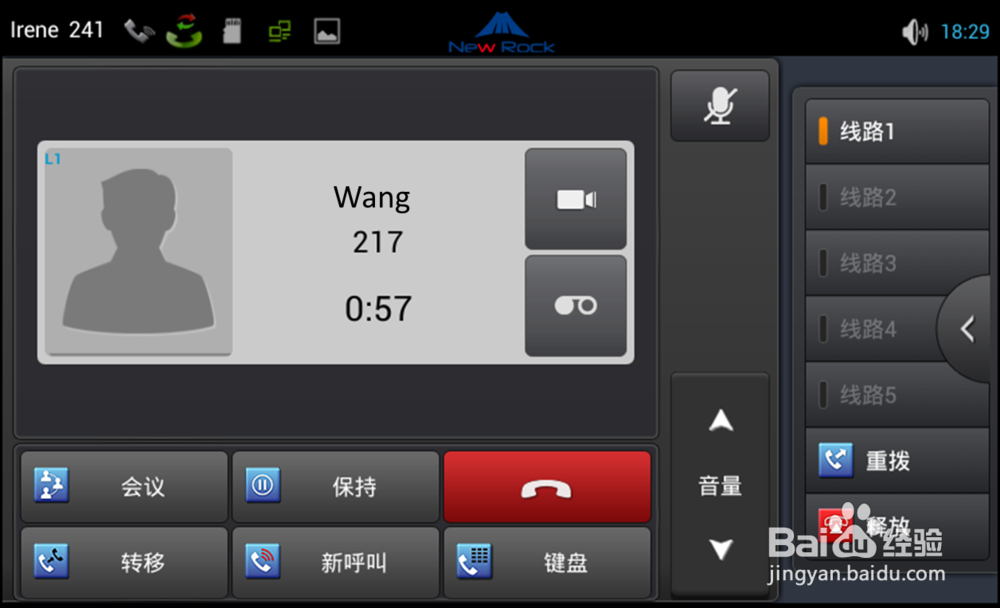
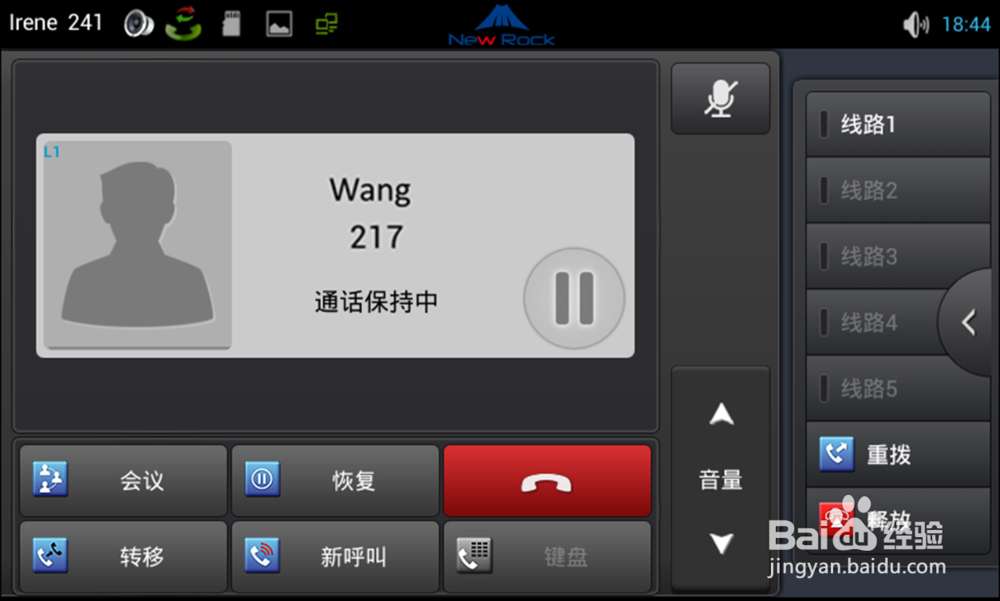
视频话机NRP1600/P呼叫服务设置
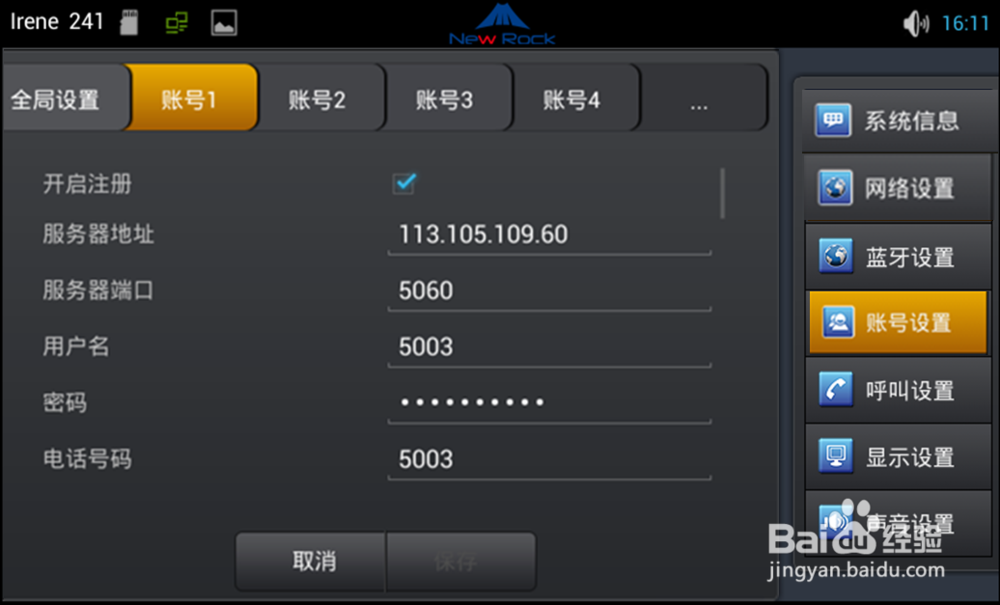
1、注册:
话机可以通过网页界面或话机屏幕注册SIP线路,下图显示Web界面配置在线注册。当注册成功,状态栏的左上角会显示姓名和号码。
2、来电&去电:
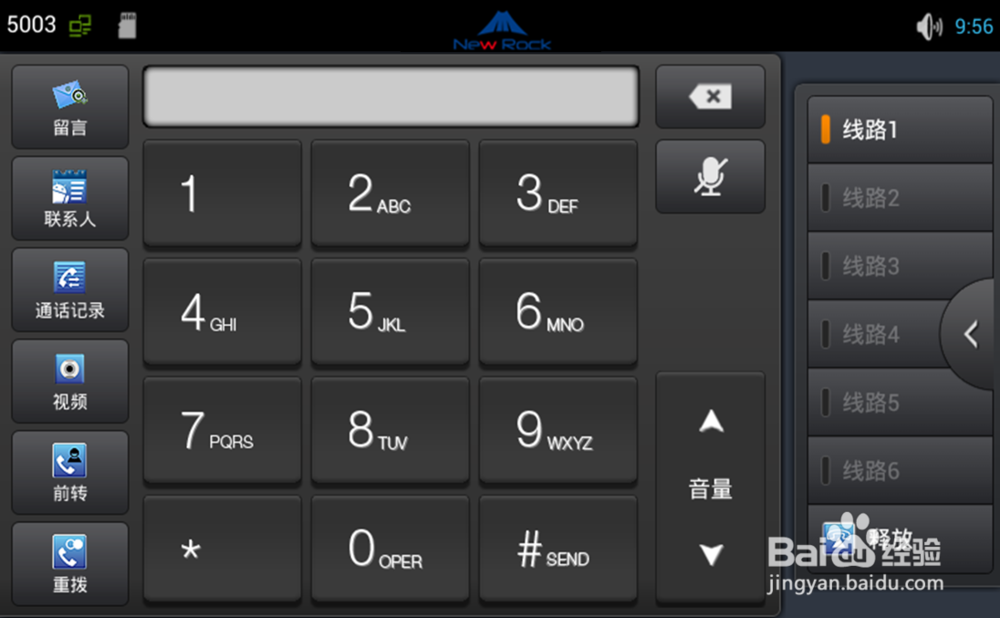
1. 摘机手柄,按下耳机/免提键或点击线路键进入拨号界面;
2. 选择线路,输入号码;
3. 点击#发送,将遵循设置默认的拨号方式;
可以点击视频邀请进行视频通话。
来电时,可以点击语音或视频来接听电话,如果没有选择,会按照默认的设置和模式。也可以选择转移或拒绝来电。
3、视频通话:
1. 摘机手柄,按下耳机/免提键或点击线路键进入拨号界面;
2. 选择线路,输入号码;
3. 点击“视频”建立视频通话。
4、盲转:
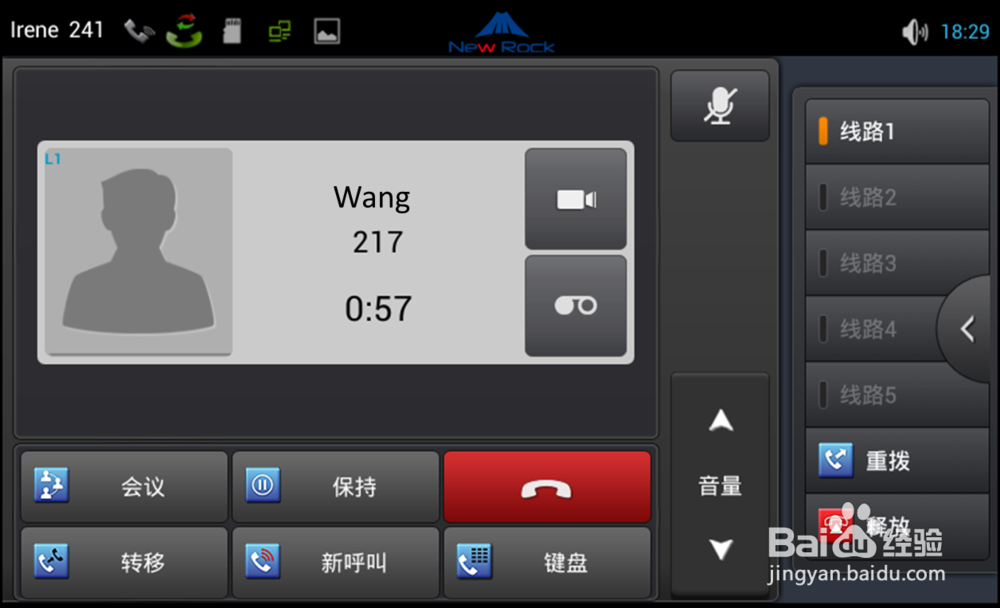
1. 在通话过程中,点击“转移”进入拨号界面;
2. 输入号码,或在联系人和通话记录中选择;
3. 轻按“转移”;
4. 如果转移成功,会自动结束通话,否则,话机会回到通话界面通话。
5、半出席转移:
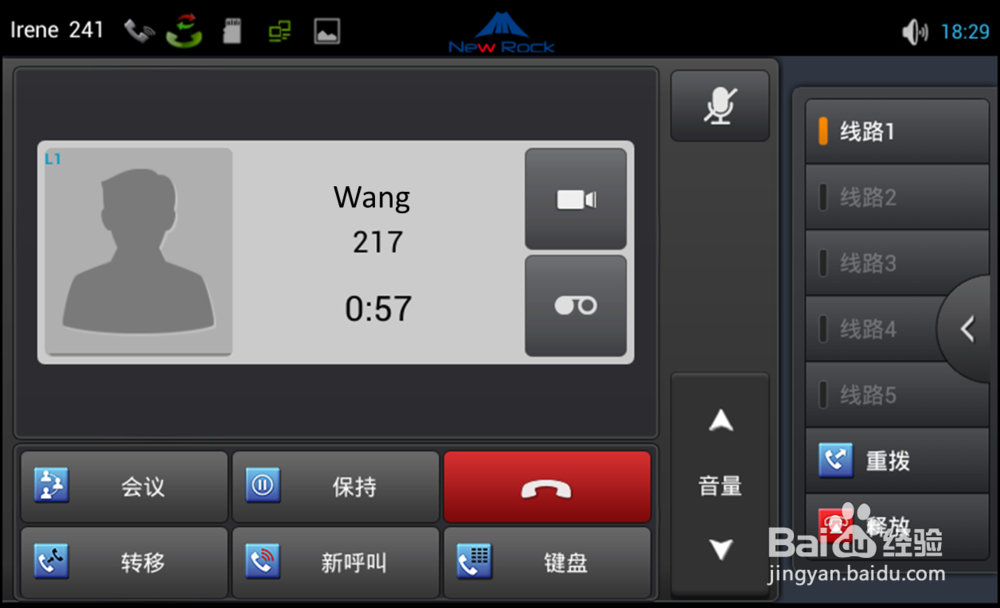
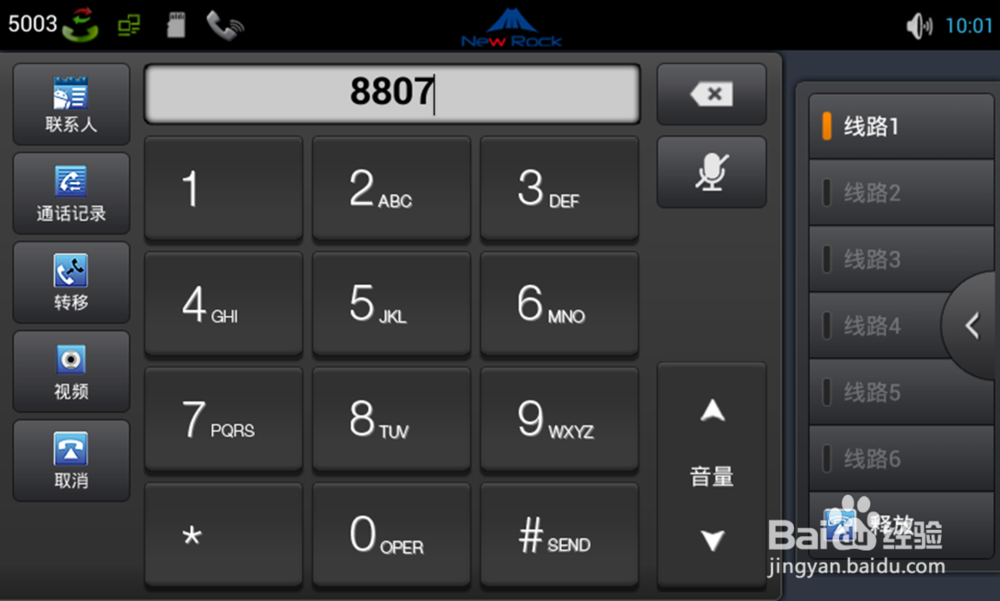
1. 在通话过程中,点击“转移”进入拨号界面;
2. 输入号码,或在联系人和通话记录中选择,按“#”键发送;
3. 当另一方接听电话,点击“转移”即完成半出席转移。
注:要使用此功能,您必须启用话机的呼叫等待和呼叫转移功能。
6、出席转移:
1. 在通话过程中,点击“转移”进入拨号界面;
2. 输入想要转移的号码;
3. 轻按“#”键发送;
4. 点击“转移”键后回答呼叫,即转移成功。
注:要使用此功能,您必须启用话机的呼叫等待和呼叫转移功能。
SIP服务器必须支持RFC3515。
7、电话会议:
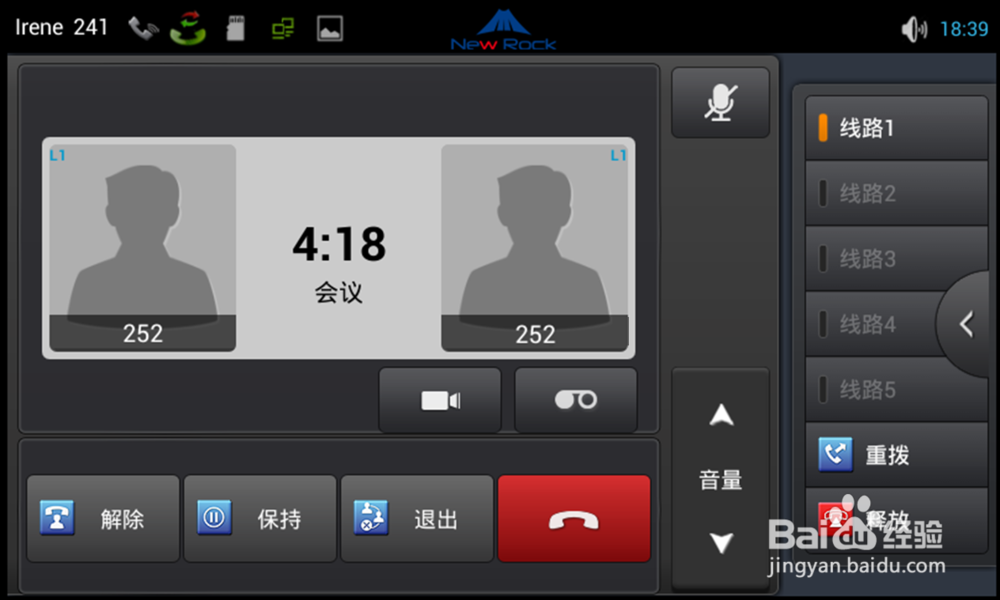
1. 当有两路通话时,轻按“会议”按钮。
2保持住第一路通话,并将听到拨号音。
3. 拨打被添加到会议的号码。
4.轻按发送。
5.当第三方接听电话,将开始会议。
6.轻按“解除”离开会议。
8、保持通话:
1. 在通话过程中,点击“保持”按钮即可将当前路通话置于呼叫保持状态。
2. 若只有一路通话,则轻按“恢复”按钮即可。
3. 如果同时有多通电话处于呼叫保持状态,点击屏幕选择其中的一通,按下“恢复”键即可。