如何使用word的粘贴板,实现多次不同复制粘贴
1、以写选择题为例,需要不停的复制粘贴不同的选项格式,如下三种格式
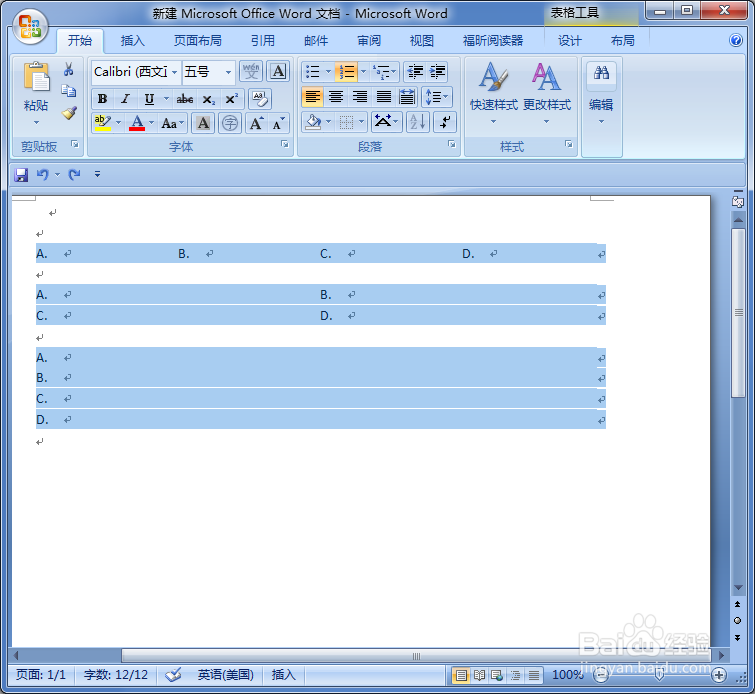
2、点击“开始”
可以看到粘贴按钮,点击右下角所示
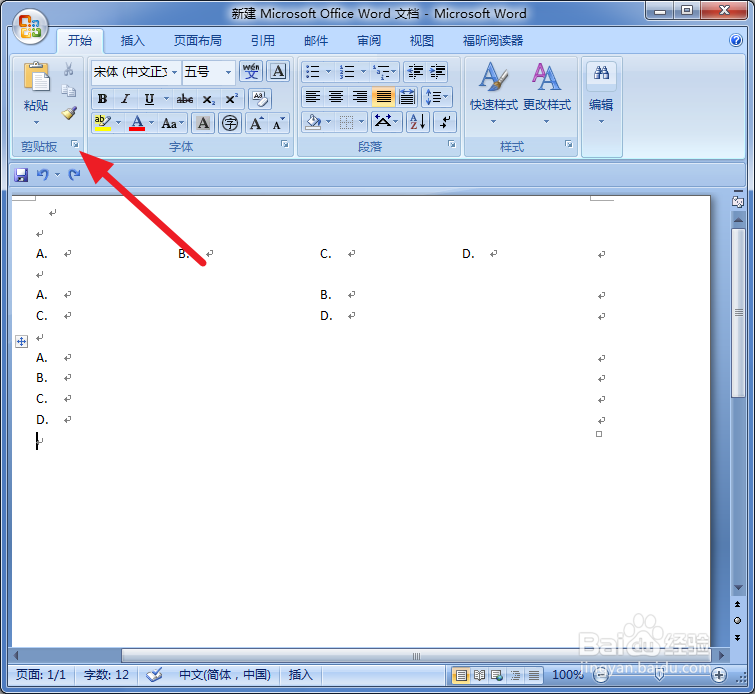
3、将剪切板调出来
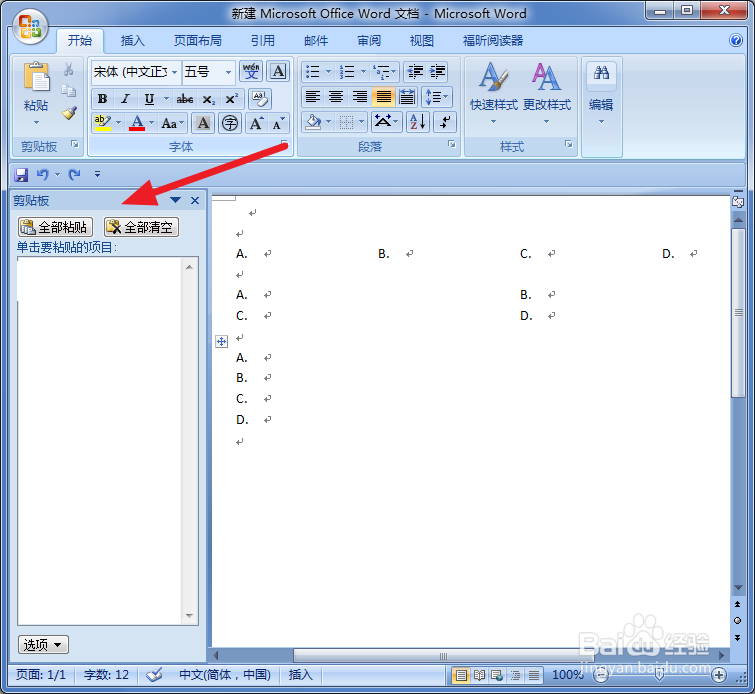
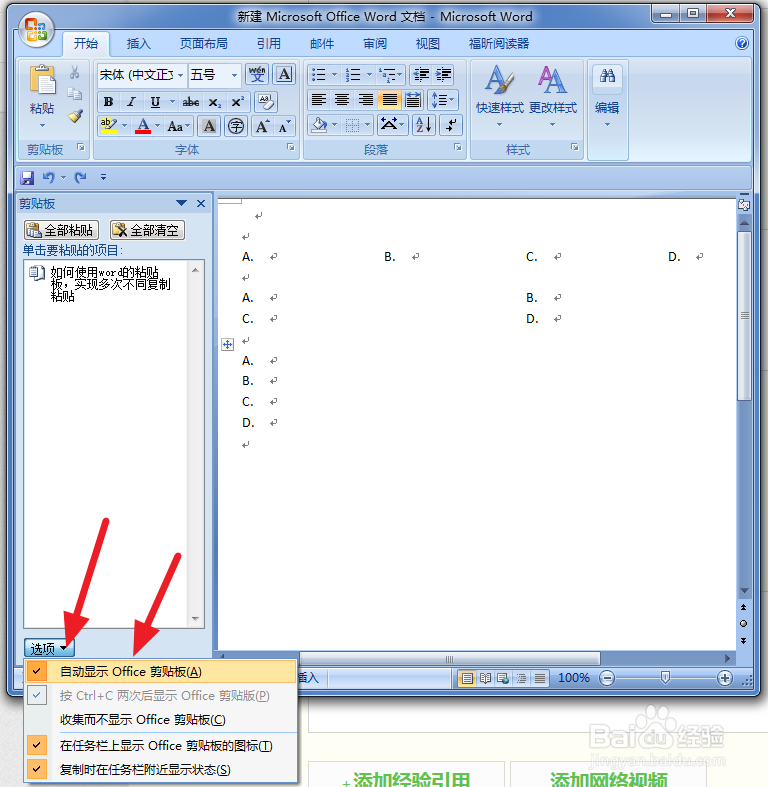
4、为了多次不同复制粘贴的方便,选择左下角的选项,进行设置
这样以后每次打开word文档都可以看到剪切板了
5、选中其中一个选项格式(为表格形式)
右击,选择“复制”

6、这时候可以看到剪切板中有了该复制的内容

7、依次复制其他选项格式
效果如下
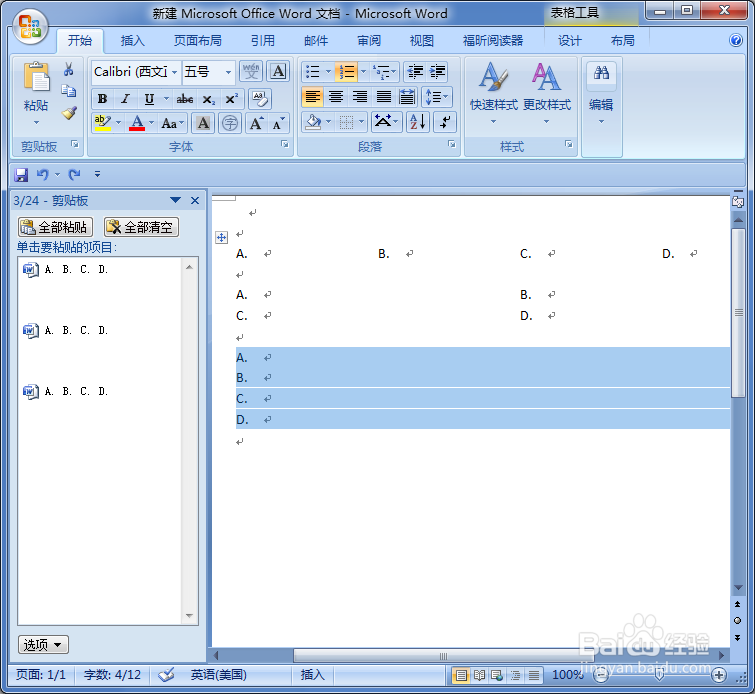
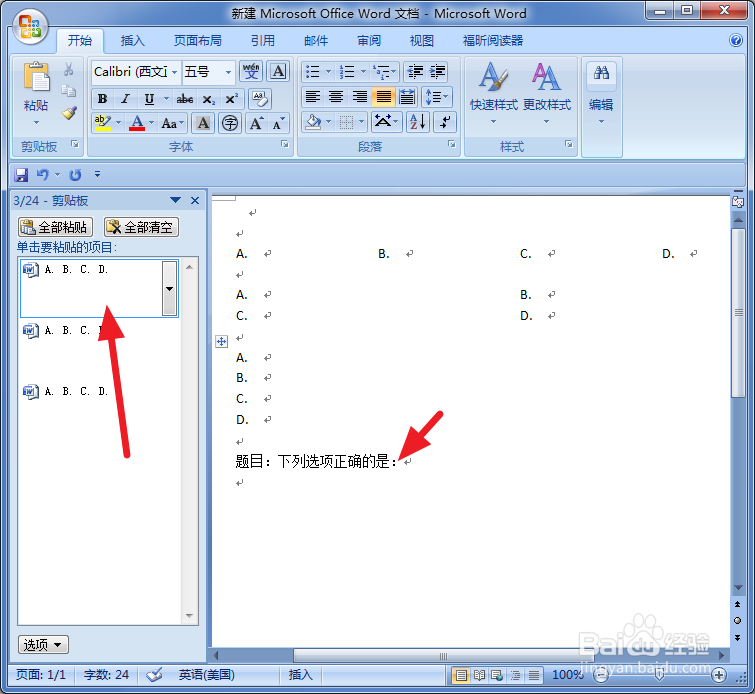
8、比如现在要制作一个题目,将光标放在输入选项的格式的位置
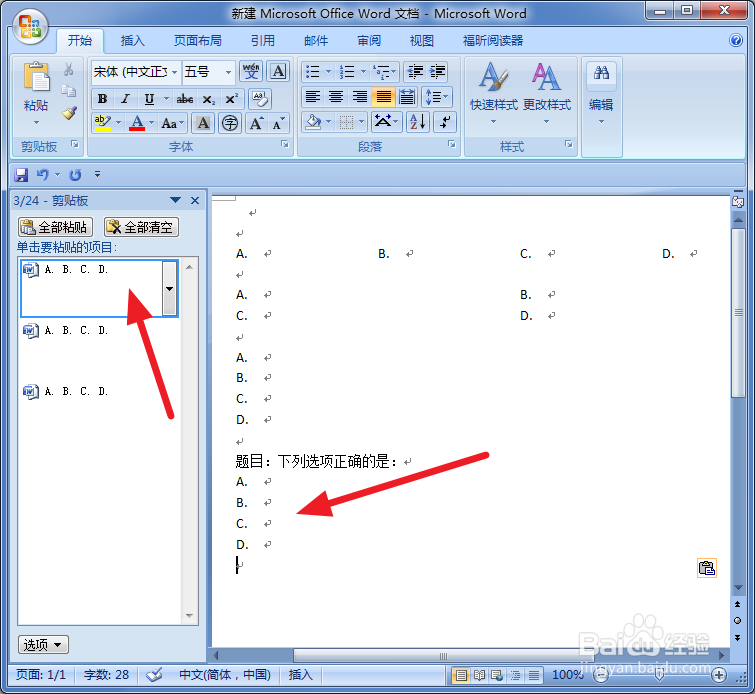
直接点击剪切板的内容就可以了
9、效果如下
阅读量:82
阅读量:180
阅读量:93
阅读量:40
阅读量:33