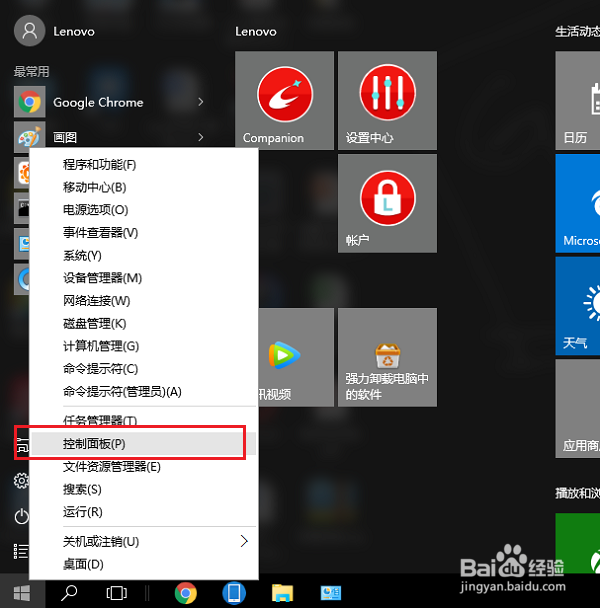
1、第一步打开win10系统,鼠标右键开始菜单,选择控制面板,如下图所示:
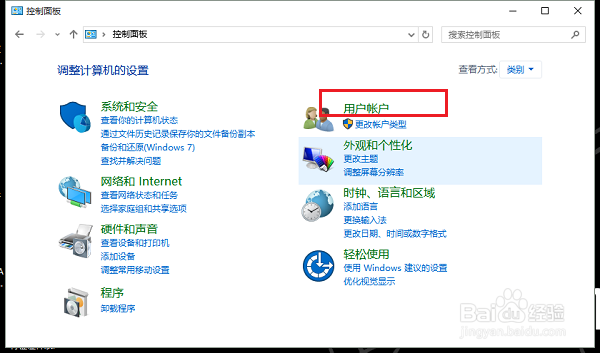
2、第二步进去之后,点击用户账户,如下图所示:
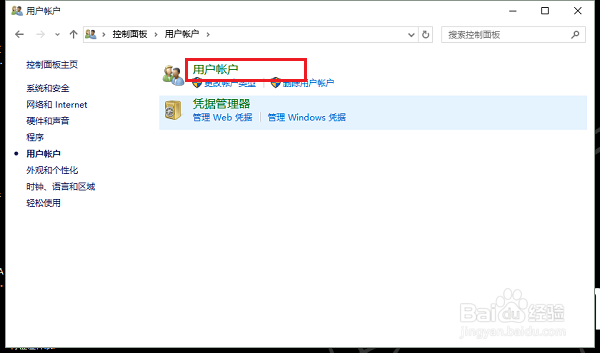
3、第三步点击之后,继续点击用户账户,如下图所示:
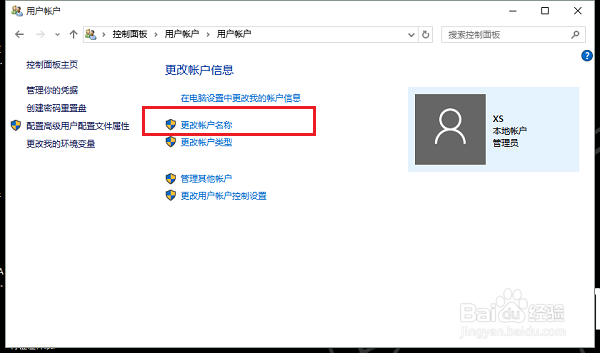
4、第四步进去用户账户界面之后,可以看到当前用户名,点击更改账户名称,如下图所示:
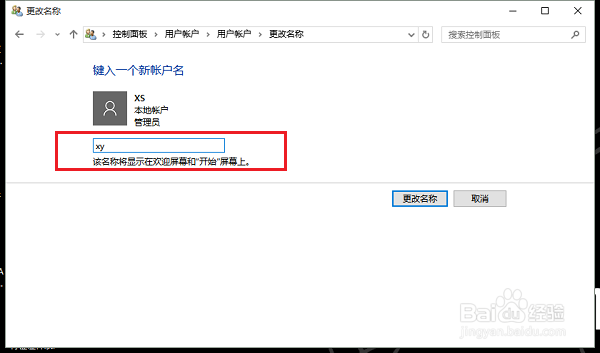
5、第五步进去更改用户名界面之后,输入要改的用户名,点击更改名称,如下图所示:
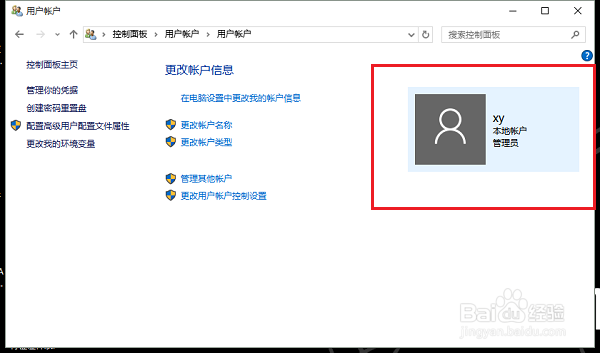
6、第六步可以看到已经成功更改了win10系统的用户名,如下图所示:
1、1.鼠标右键开始菜单,选择控制面板,点击用户账户
2.点击用户账户,进去之后,点击更改账户名称
3.进去之后,输入要更改的用户名,点击更改名称
4.点击更改之后,就成功更改win10系统用户名了
相关推荐
阅读量:146
阅读量:150
阅读量:179
阅读量:180
阅读量:96