Mac版Word如何快速录入连续的带圈数字
1、首先我们打开Word文档,将光标放到需要插入带圈数字的位置 ,如下图所示。
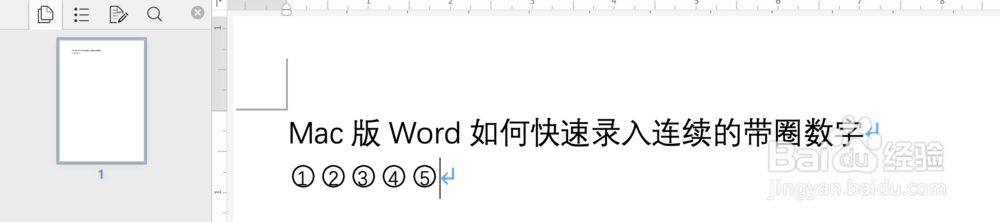
2、然后点击工具栏上的按钮,如下图所示。

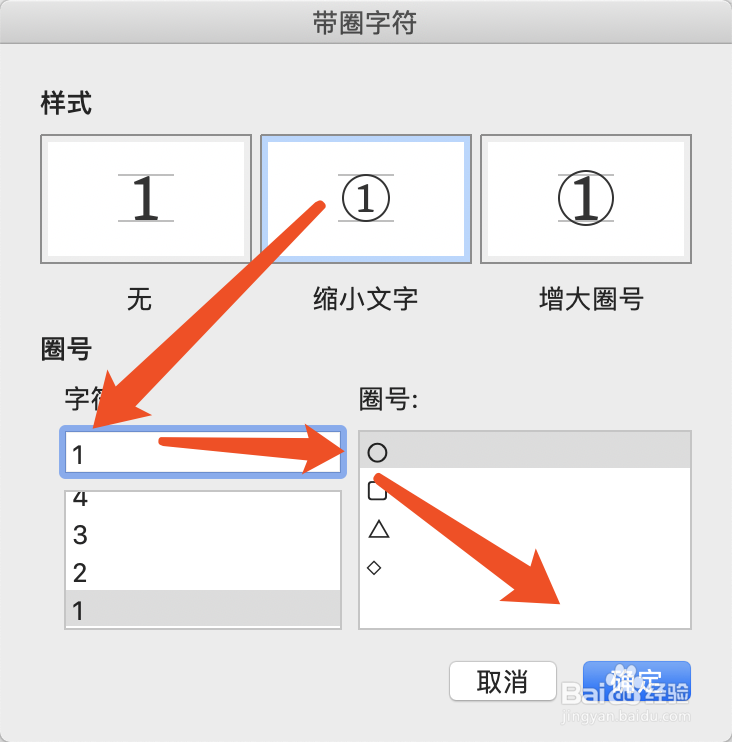
3、在弹出的窗口中,选择样式及圈号,并在字符中输入数字1,如下图所示。
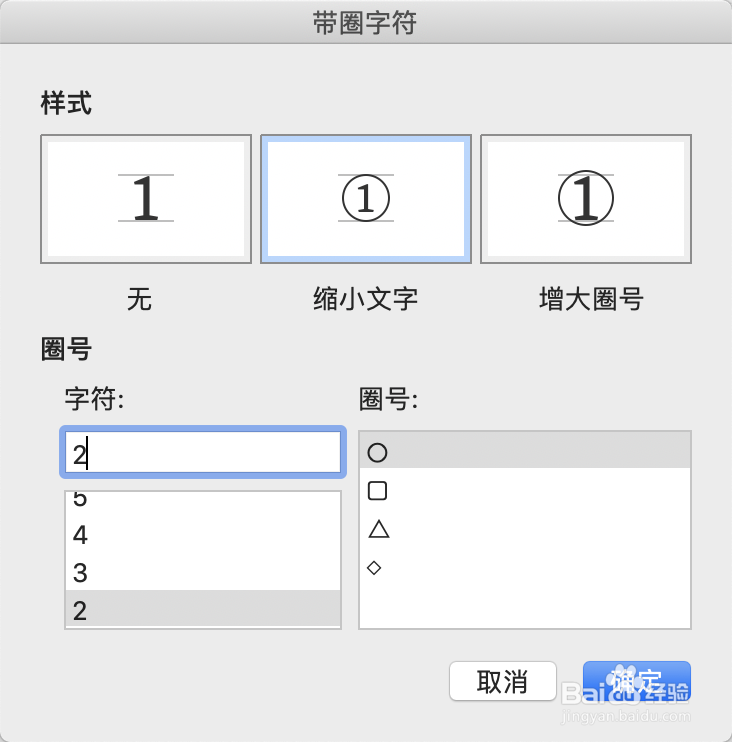
4、同样的方法,我们在一次将数字2,3,4,5等插入到文档中,如下图所示。
5、这样一个连续的带圈数字就插入成功了,如下图所示。

1、这个方法可能有点多此一举,但也要介绍给大家,按上面的方法,我们插入带圈的数字1,然后复制几个出来,如下图所示。
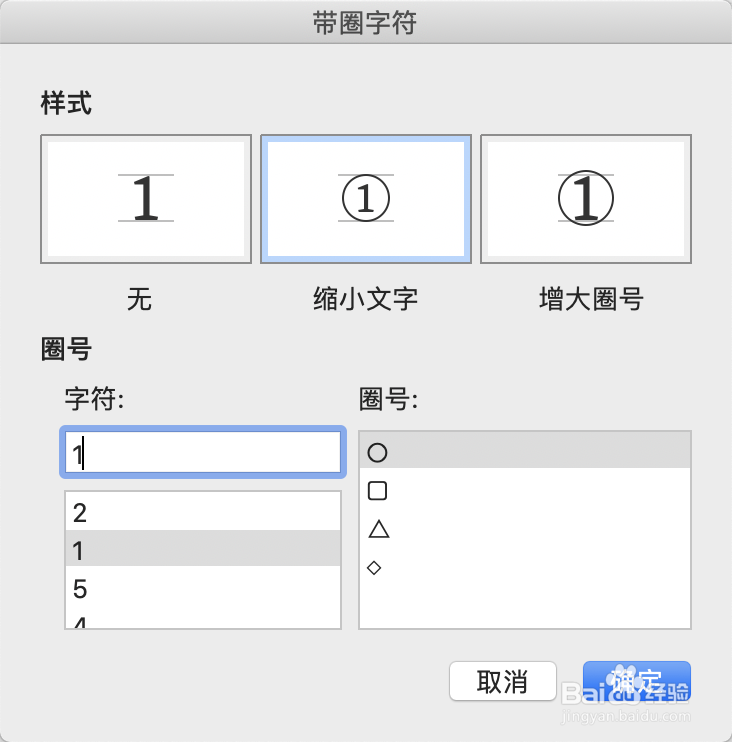
2、复制完成后,将光标放到最后,按alt+F9键,如下图所示。

3、按完后,带圈的数字就变成公式了,如下图所示。

4、变成公式后,我们只需要对公式里面的数字进行调整即可,如下图所示。

5、数字调整完成后,我们再次用alt+F9将公式变回带圈的数字,如下图所示。

1、1.点击点圈的按钮,输入数字点击确定即可插入。
2.插入多个带圈数字,按alt+f9转成公式后,修改数字即可。
3.最后在转回带圈的数字。
阅读量:45
阅读量:183
阅读量:169
阅读量:57
阅读量:78