无法启动“帮助和支持”的解决方法
1、在我的电脑鼠标右键单击“管理”命令

2、点击“服务和应用程序”,在右边双击“服务”
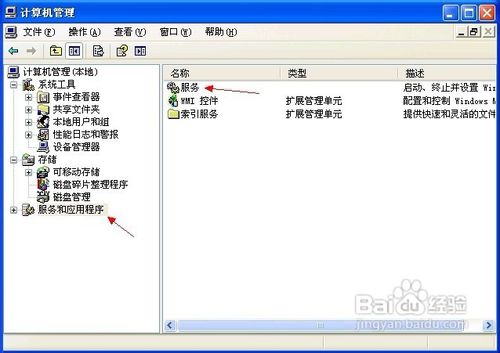
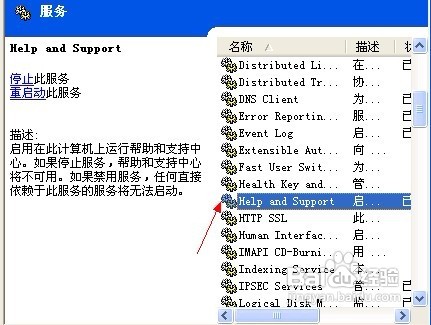
3、找到“Help and Support”服务,双击打开
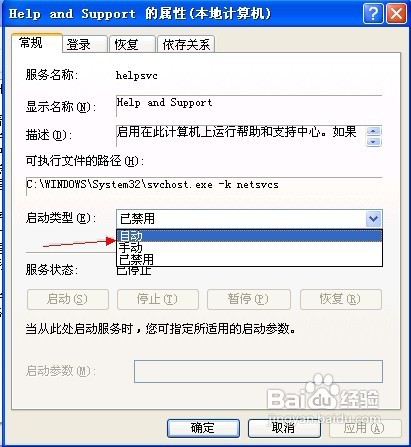
4、进入“常规”选项卡界面,点击启动类型的下拉框,选择“自动”,单击“应用”
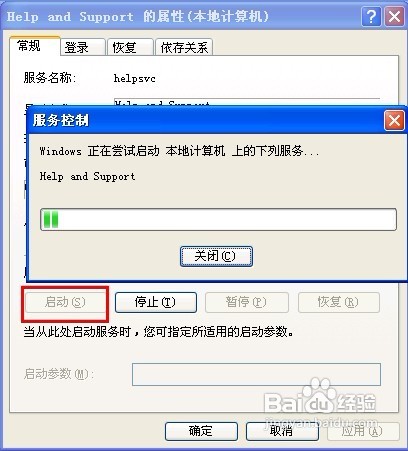
5、并单击服务状态下的“启动”按钮,单击“确定”,关闭服务对话框
1、到一台正常的XP系统中,运行regedit命令打开注册表编辑器

2、分别定位到以下注册表项中,鼠标右键主项,单击“导出”命令
HKEY_CLASSES_ROOT\CLSID\{2559a1f1-21d7-11d4-bdaf-00c04f60b9f0}
HKEY_LOCAL_MACHINE\SYSTEM\CurrentControlSet\Services\helpsvc
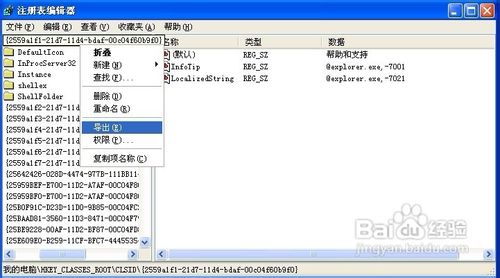
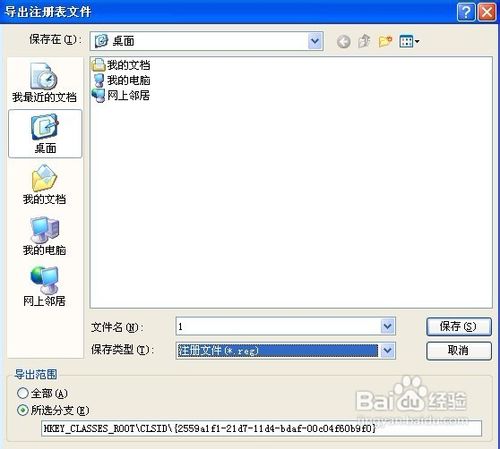
3、选择保存的位置,确保导出范围是所选的分支、保存类型是注册表文件(*.reg),最后键入文件名称,并点击“保存”按钮
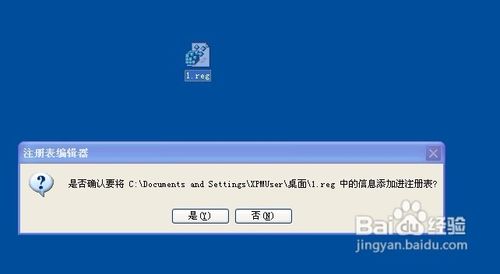
4、将两个注册表文件拷贝到U盘,并在出了问题的机器将其导入
1、进入注册表编辑器,定位到以下分支
HKEY_LOCAL_MACHINE\SOFTWARE\Microsoft\Windows\CurrentVersion\App Paths
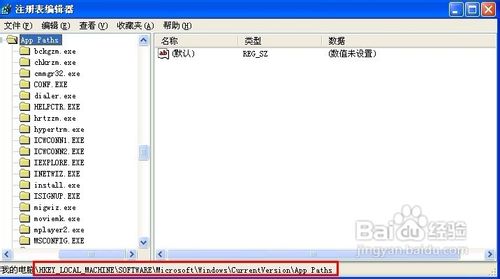
2、在App Paths项上鼠标右键单击“新建”——“项”,将其命名为“HELPCTR.EXE”
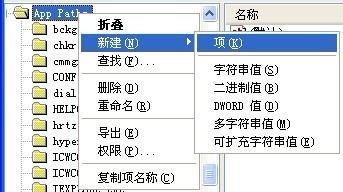
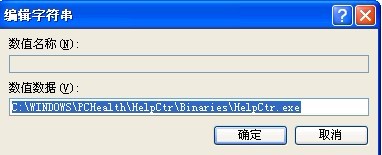
3、双击HELPCTR.EXE右边窗口中的默认值,在打开的对话框键入C:\WINDOWS\PCHealth\HelpCtr\Binaries\HelpCtr.exe,点击“确定”按钮
1、单击“开始”——“运行”命令,在“运行”对话框的“打开”栏中键入%windir%\inf,然后单击“确定”。

2、点击标准按钮的“搜索”,在左侧弹出的菜单,点击“所有文件和文件夹”
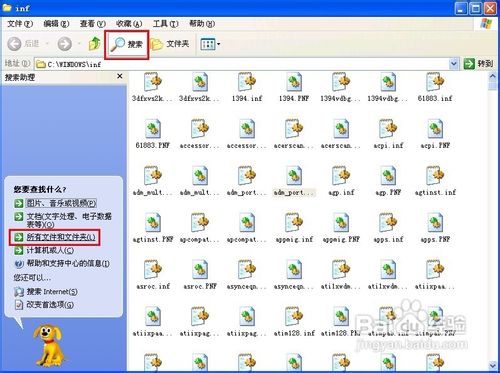
3、键入文件名称“pchealth.inf”,点击“搜索”按钮

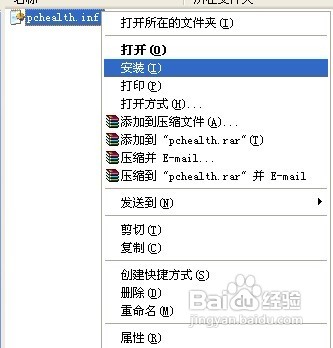
4、鼠标右击“pchealth.inf”文件,点击“安装”项
5、插入系统安装光盘,将文件复制来源指向X:\i386(X代表光盘盘符)