如何使用组策略删除“安全”选项卡
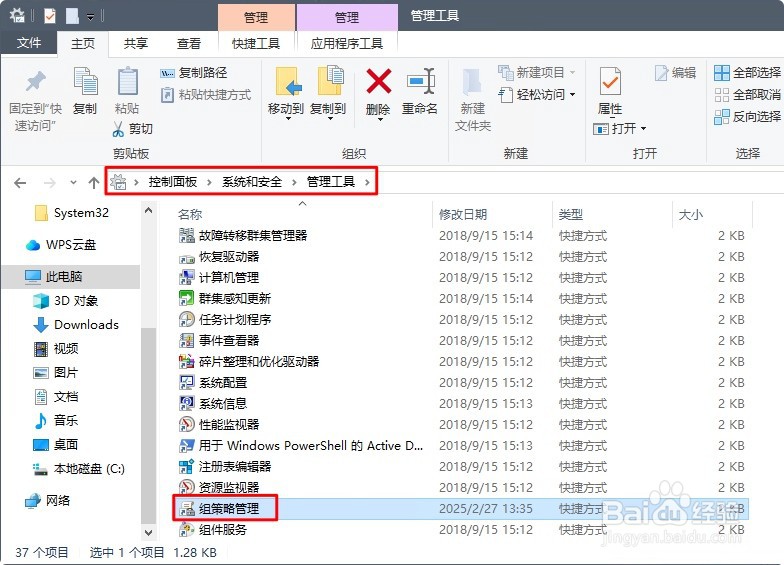
1、在Windows Server 2016的“控制面板\系统和安全\管理工具”打开“组策略管理”
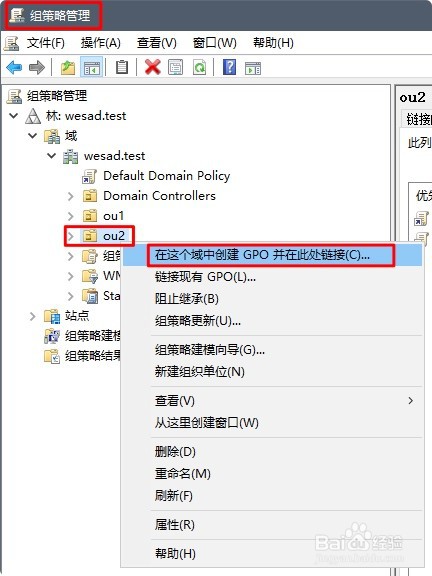
2、选择需要限制的OU--右键点击选择:在这个域中创建GPO并在此处链接 (创建GPO用于配置策略)
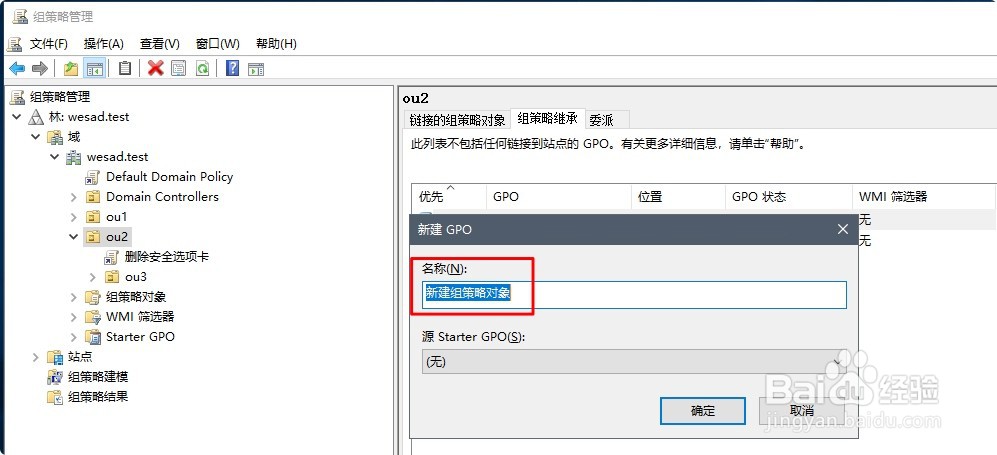
3、可选项:建议修改名称为“删除安全选项卡”,以方便后续使用;
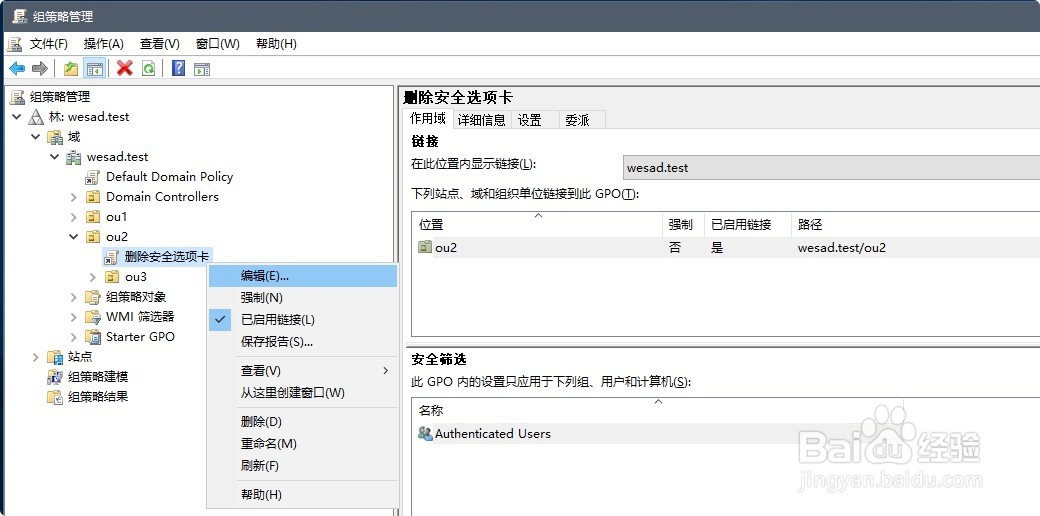
4、编辑新建的GPO
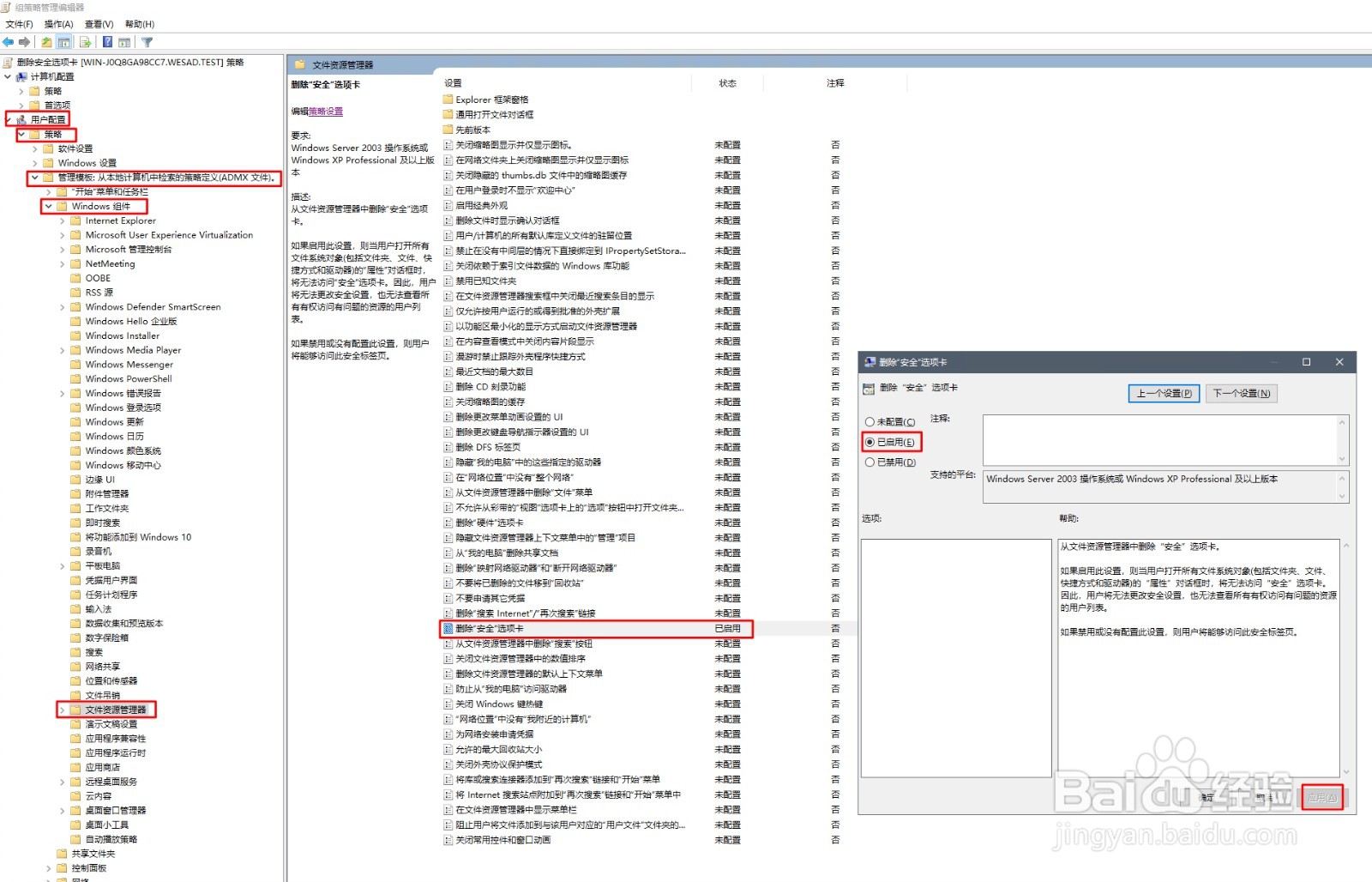
5、用户配置--管理模板--Windows组件--文件资源管理器--删除“安全”选项卡:更改为“启用”
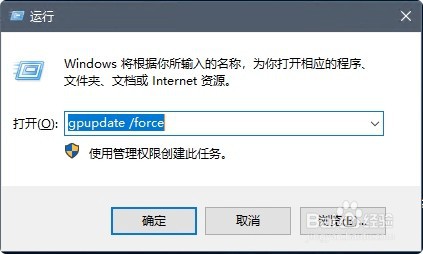
6、执行以下命令更新组策略:gpupdate /force
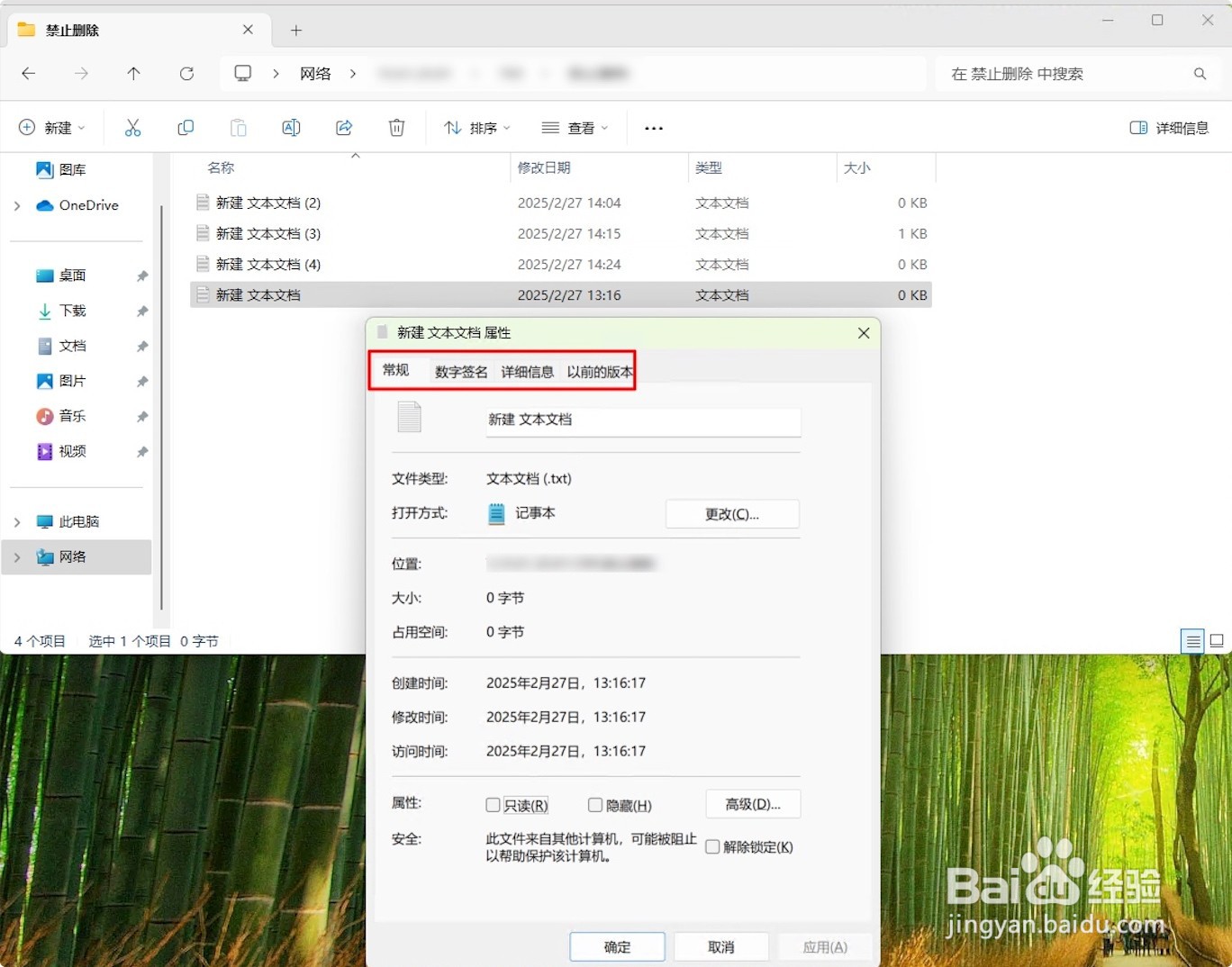
7、登录域账号查看文件属性,可以看到已经没有“安全”选项卡了
阅读量:168
阅读量:96
阅读量:56
阅读量:175
阅读量:192