为什么小米手机QQ开启摇动手机截屏后不能使用
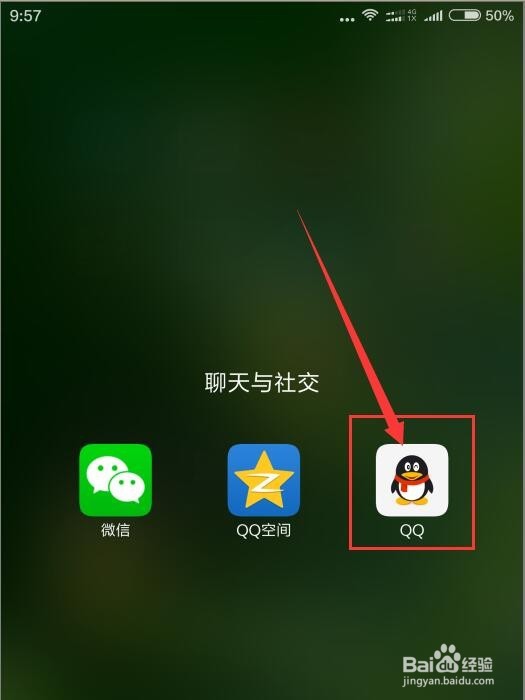
1、首先在手机上登陆QQ,如图所示。
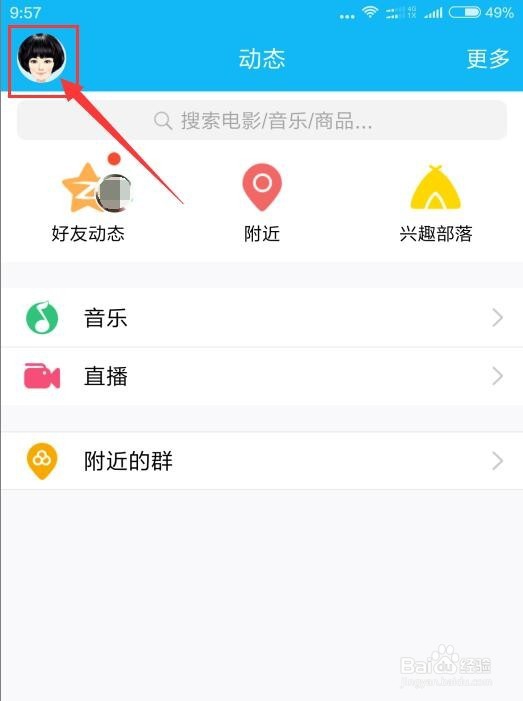
2、登陆后,不管在哪个页面,直接点自诉久己的头像就可以,如图所示。
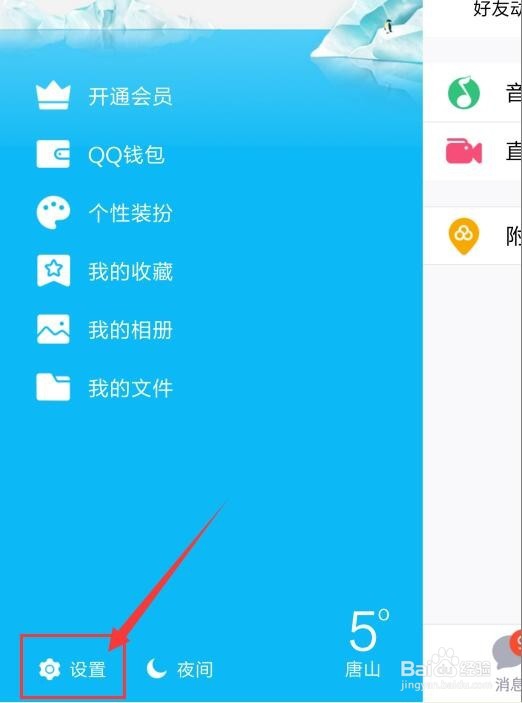
3、然后左下角的点裹董痕设置,如图所示。
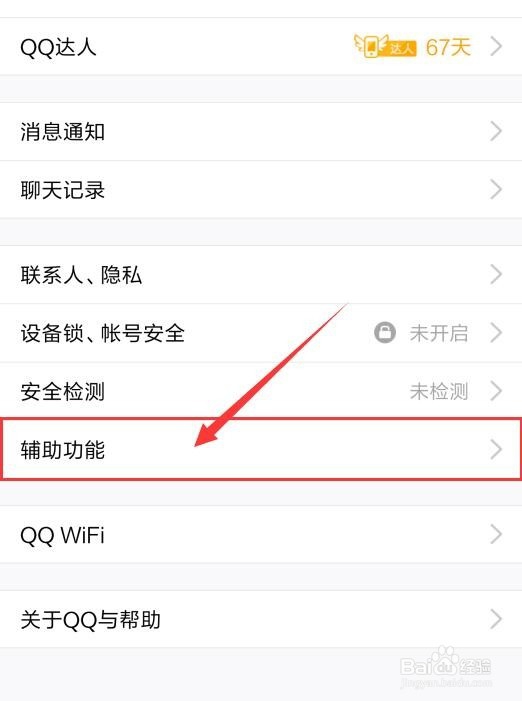
4、再点辅助功能,如图所示。
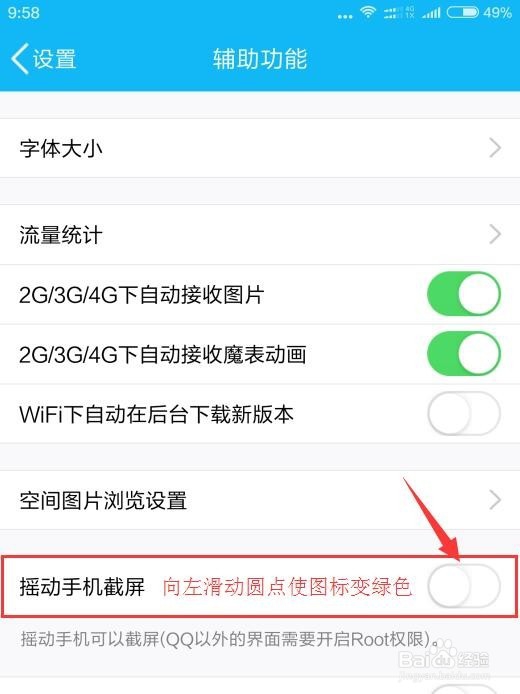
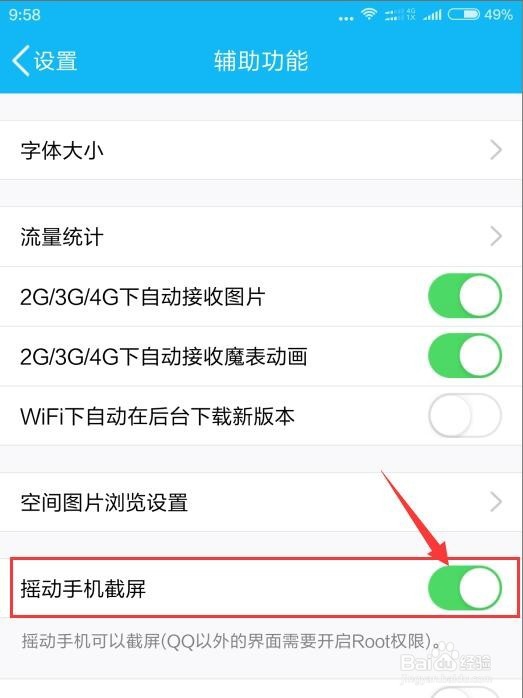
5、找到摇动手机截屏这几个字,把圆点滑动到右边,使其图标变绿色,如图所示。
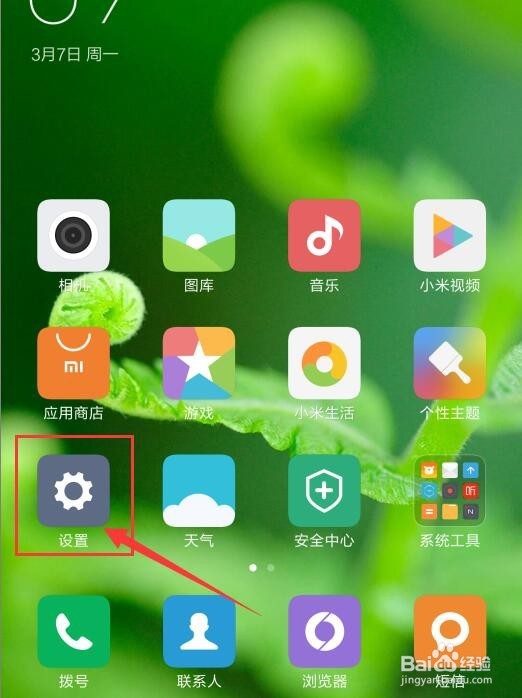
6、然后返回到手机桌面译劣,找到设置,如图所示。
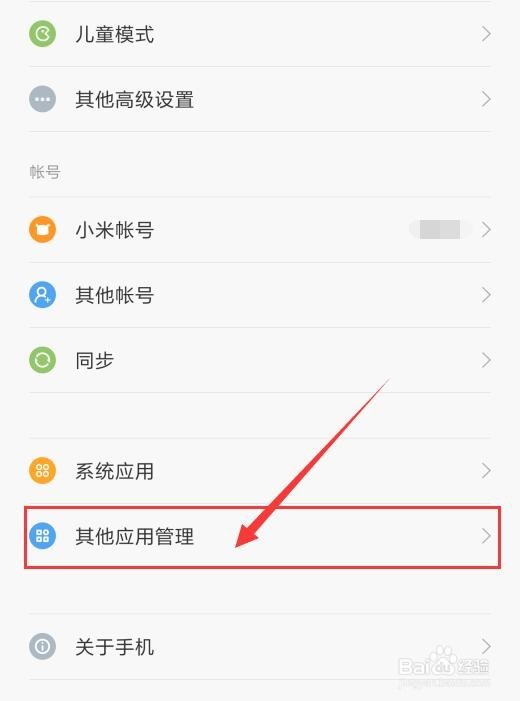
7、点其他应用管理,如图所示。
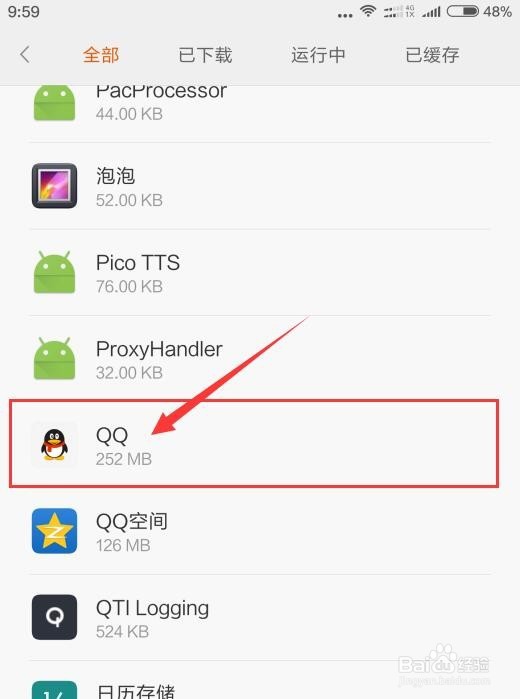
8、找到QQ,点开,如图所示。
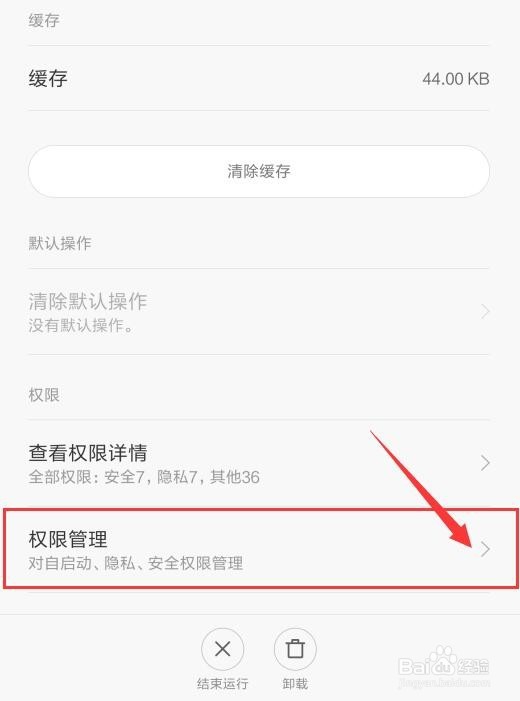
9、在最下面,找到权限管理,如图所示。
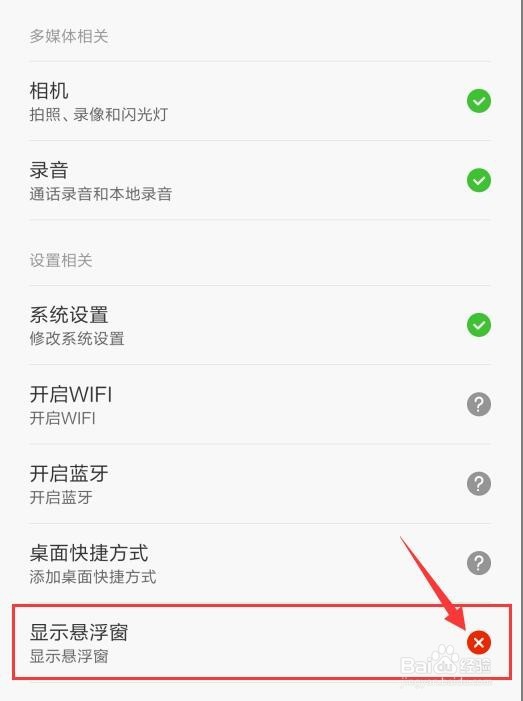
10、在最后下面,点显示悬浮窗,如图所示。
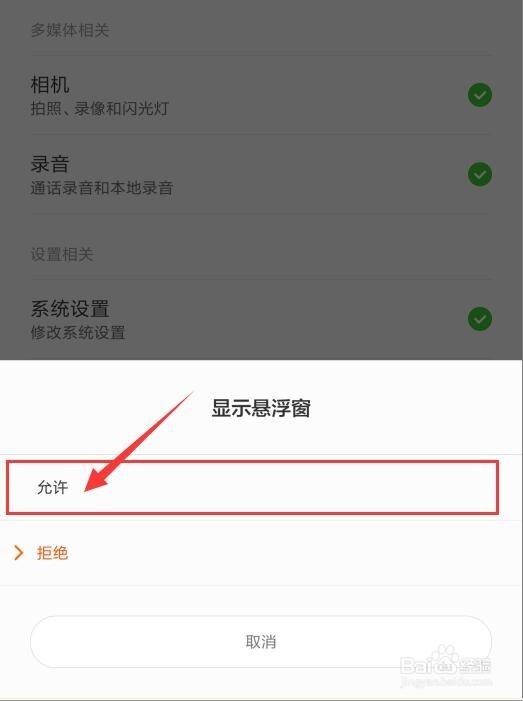
11、然后弹出一个小窗口,点允许,到这里就OK了,快去试试摇动手机截屏的乐趣吧。
阅读量:174
阅读量:149
阅读量:66
阅读量:98
阅读量:143