连接远距离无线路由 无线路由器怎么设置WDS桥接
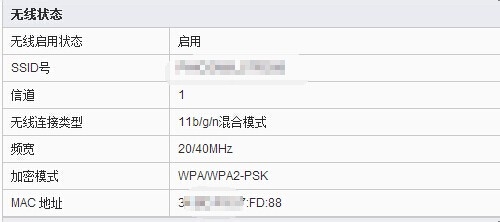
1、首先打开主无线路由器,需要查找到SSID号、无线信道、加密模式以及加密的密码
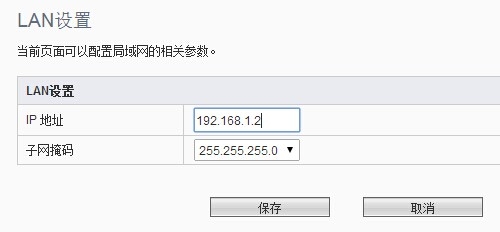
2、电脑登录副路由器的设置界面,然后依次点击网络/LAN设置,在打开的页面中修改副路由器的IP地址,如果主路由器为192.168.1.1的话,副路由器需设置为192.1.1.2或是192.168.1.3等,设置完成后重新启动,用新的IP地址登录无线路由器的设置界面
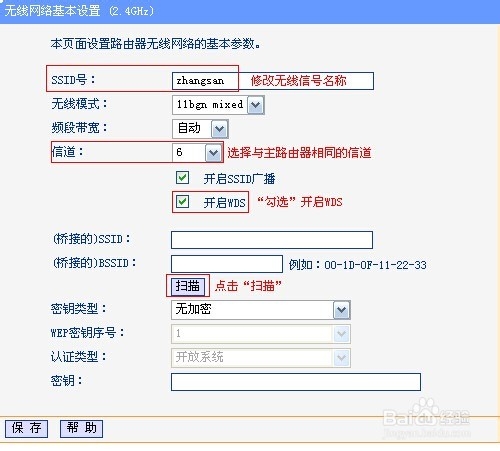
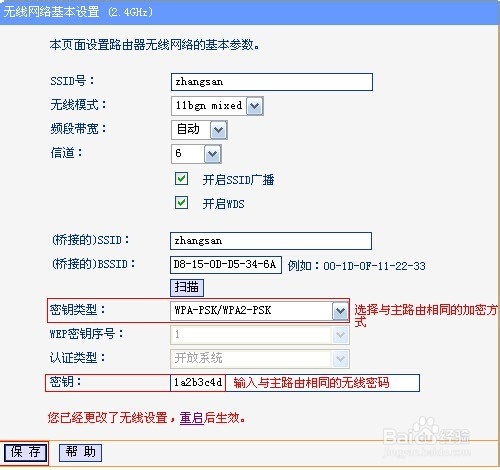
3、重新登录副路由器设置界面后,依次点击无线设置/基本设置,设置好SSID与信道与主路由器一样,同时选中开启WDS功能后,点击下面的扫描按钮
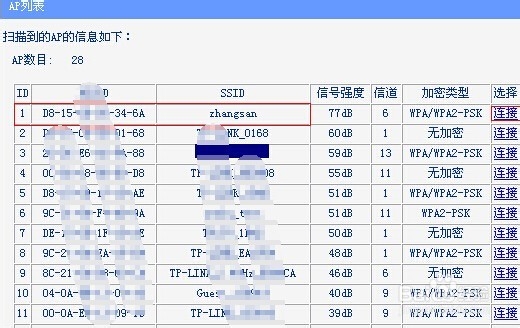
4、一会就可以看到扫描到的无线路由信号了,在列表中找到我们的主路由器的SSID,然后点击后面的连接按钮
5、在弹出页面中选择密钥类型与主路由器一致,同时输入主路由器的无线密码,最后点击保存按钮
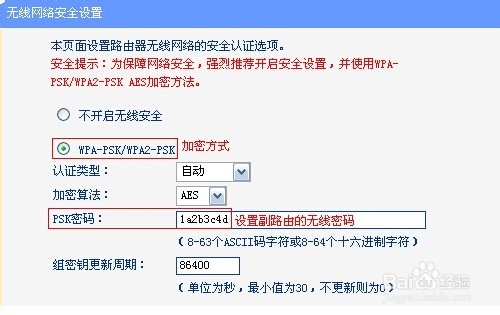
6、接下来我们设置副路由器的无线密码,在这里可以设置其密码与主路由器相同,也可以不同
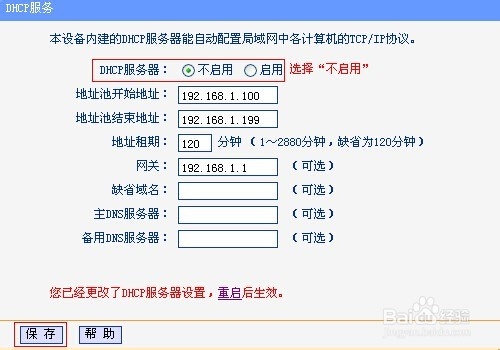
7、最后我们关闭副路由器的DHCP服务,以免产生IP地址冲突,打开DHCP服务页面,然后点击不启用选项,最后点击保存按钮,重新启动副路由器
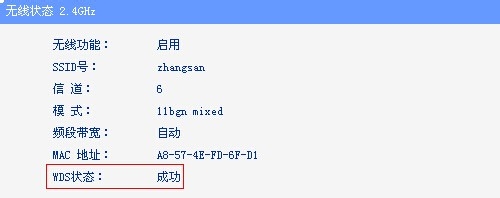
8、重新启动路由器后,就可以在运行状态栏中看到WDS桥接连接成功了
阅读量:169
阅读量:37
阅读量:132
阅读量:106
阅读量:196