Excel表下划线怎么打出来
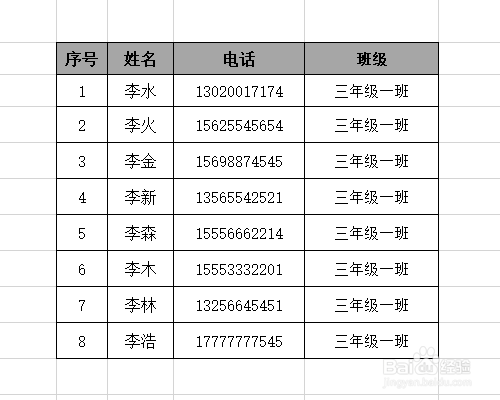
1、首先打开Excel,新建一个表格,如图所示。
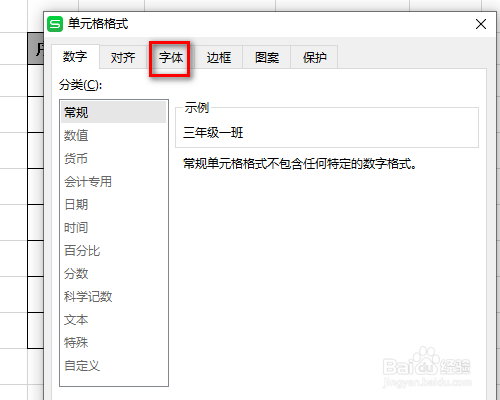
2、然后进入“设置单元格格式”,点击“字体”,如图所示。
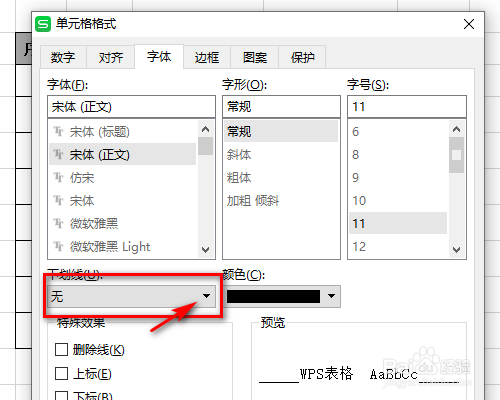
3、然后点击“下划线”,如图所示。
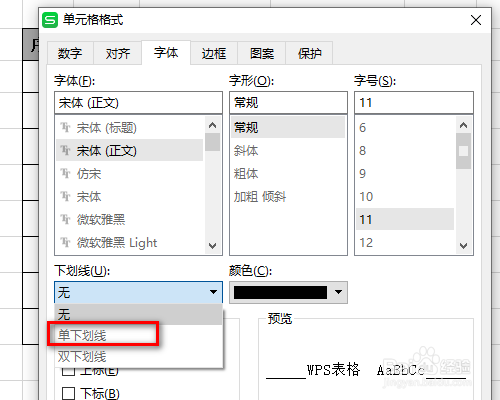
4、然后选择“单下划线”,点击确定,如图所示。
5、最后回到表格,我们会发现文本下面有下划线了,如图所示。
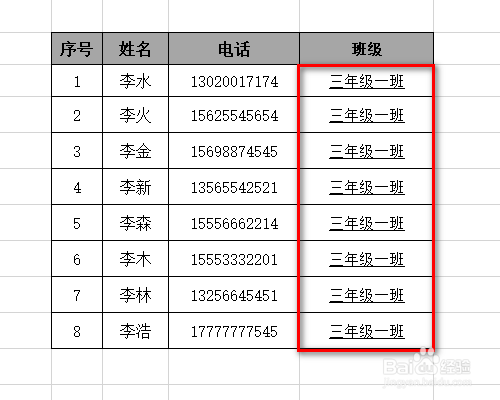
1、首先选择“全部班级”,如图所示。
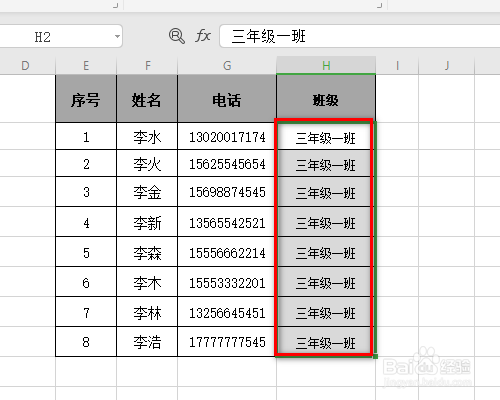
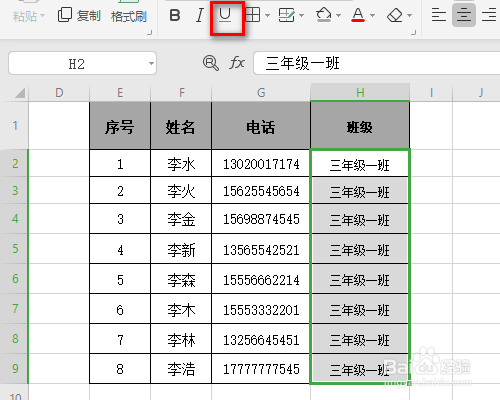
2、然后点击功能区的“下划线”,如图所示。
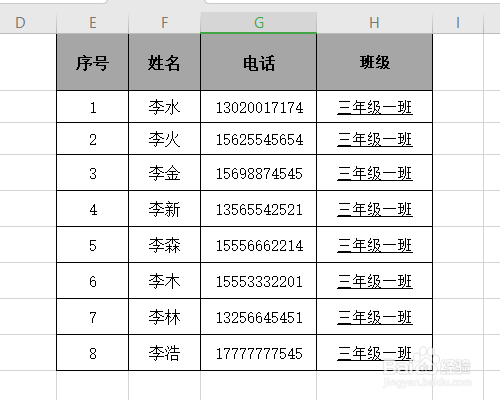
3、最后回到表格,我们会发现文本下面有下划线了,如图所示。
1、方法一:
1、打开Excel,新建一个表格;
2、进入“设置单元格格式”,点击“字体”;
3、点击“下划线”;
4、选择“单下划线”,点击确定;
5、最后回到表格,我们会发现文本下面有下划线了;
方法二:
1、选择“全部班级”;
2、点击功能区的“下划线”;
3、最后回到表格,我们会发现文本下面有下划线了;