EasyUEFI怎么添加启动项
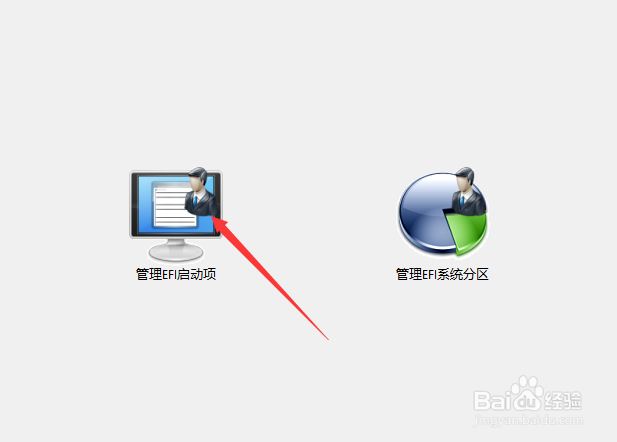
1、进入EasyUEFI的界面后选择“管理EFI启动项”入口
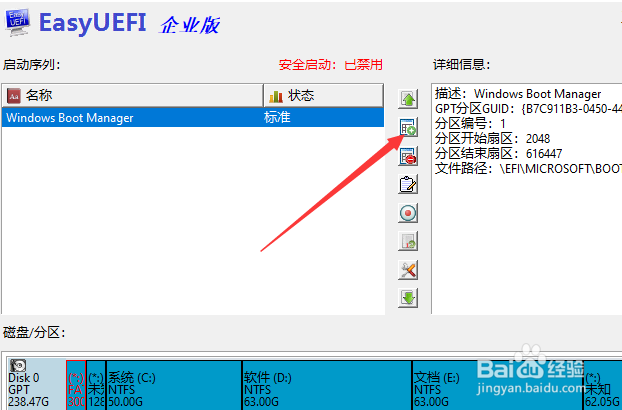
2、切换管理EFI的界面选择“创建新项”按钮
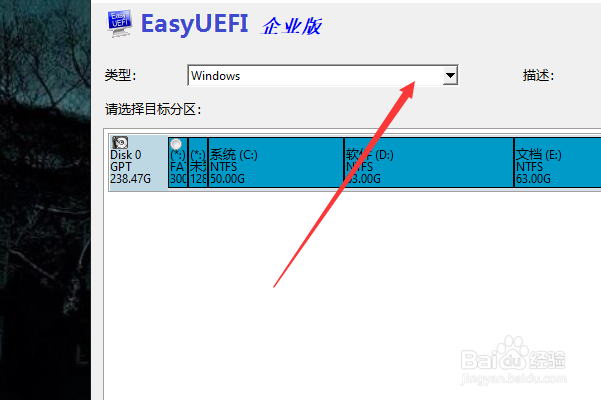
3、然后切换的界面类型项选择“下拉列表”按钮
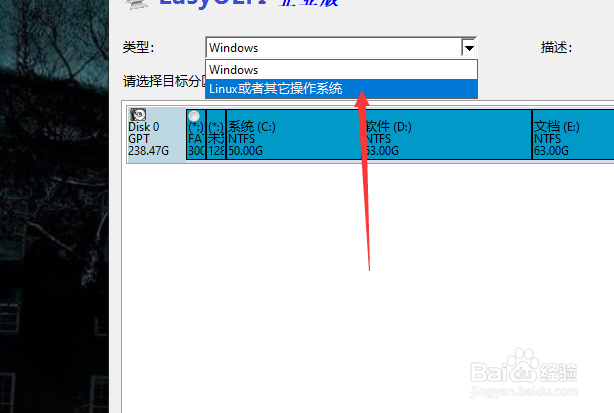
4、之后在列表中选择“Linux或者其它操作系统”选项
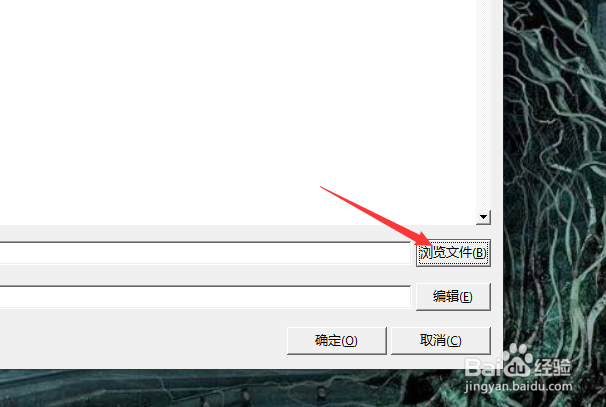
5、依次在界面中选定目标分区后选择“浏览文件”按钮
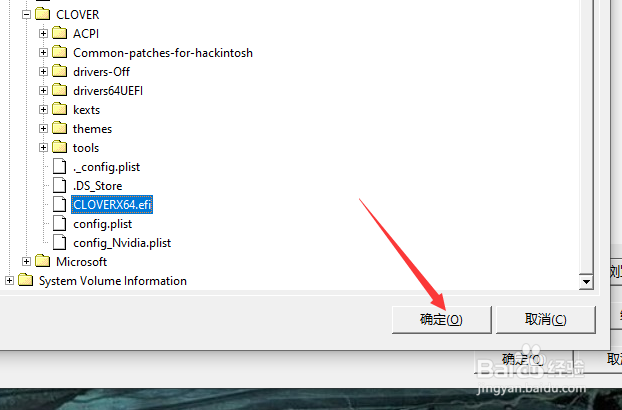
6、之后依次EFI的文件夹的Clover中的选择“CLOVERx64.efi”文件
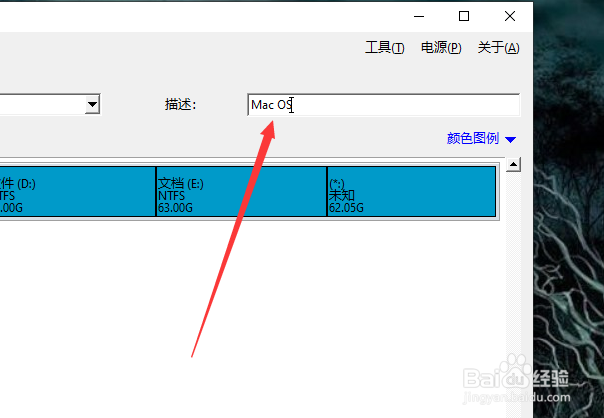
7、返回到EasyUEFI添加启动项的界面在描述项选择“输入启动项的名称”,比如“Mac OS"o为例
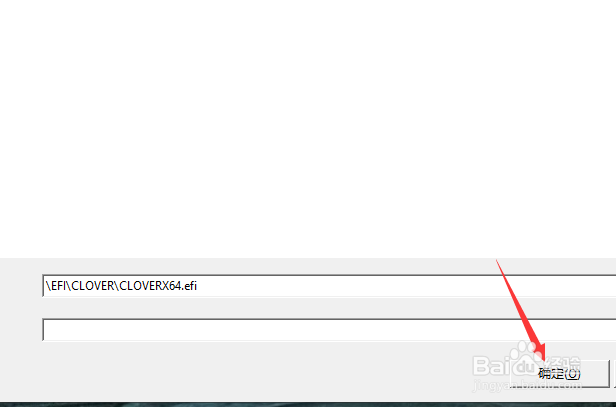
8、随后再选择”确定“按钮
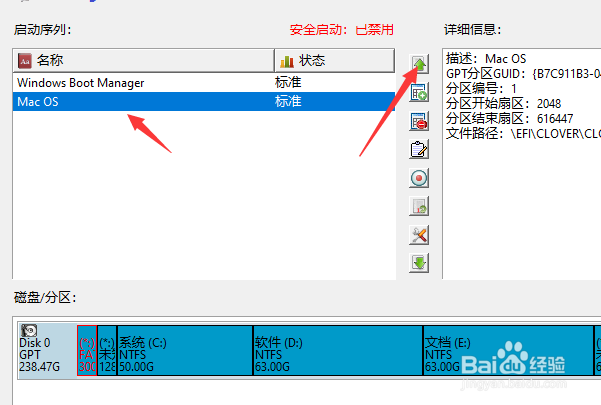
9、最后返回到管理EFI启动项的界面把刚才添加启动项移到首序,先选中启动项后再选择”上移选中项“按钮并重启电脑。
阅读量:177
阅读量:99
阅读量:36
阅读量:149
阅读量:27