电脑突然连不上网络错误711
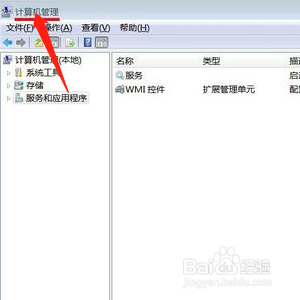
1、首先我们检查一下服务的启动类型是不是711网络连接错误,点击右键在桌面上找到‘计算机管理’点击。
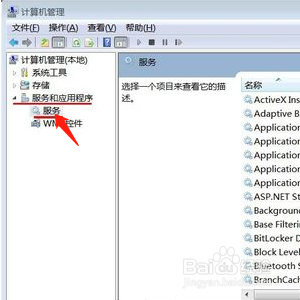
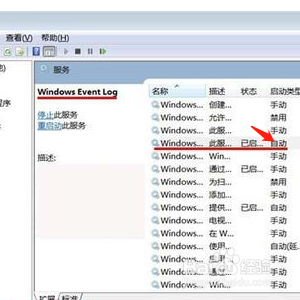
2、在‘计算机里’找到‘服务和应用程序’点击‘服务’就会展开里边的好多程序,在右边的程序里找到:Windows Event Log 检查一下看看后边显示‘自动’的。
3、是:Windows Event Log 后边是’自动‘的,我们在右边在找到:Telephony 还是检查一下后边是否显示‘手动’的。
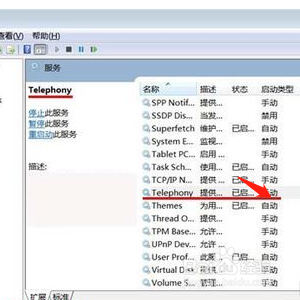
4、在找到:Secure Socket Tunneling Protocol Service是否为: 手动和找到:Network Connections是否手动,和Network Store Interface Service是否自动。
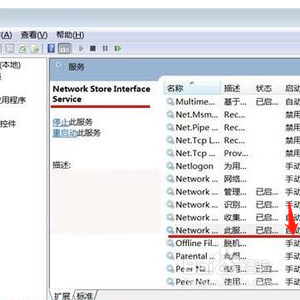
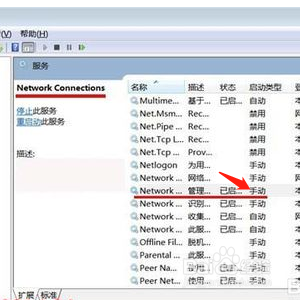
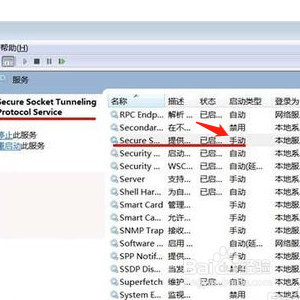
5、在右侧找到:Remote Access Connection Manager是否为手动,以上右边的需要手动和自动的都改为自动或者手动。
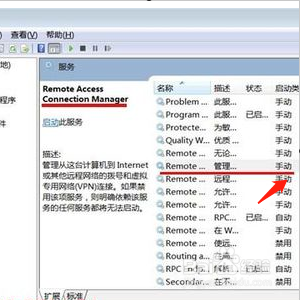
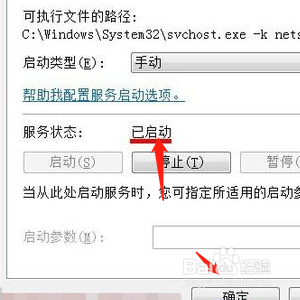
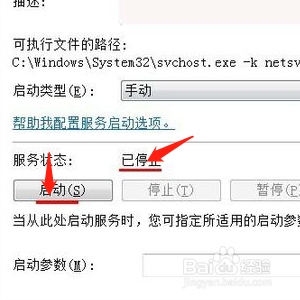
6、如果和上边的对应手动和自动我们就改过来,下边显示启动类型‘E’就表示:禁用,服务状态为:停止。我们在点:启动类型(E)栏的小三角,点击为’手动‘点击’启动‘最后点:确定。
1、1. 打开计算机管理窗口点击服务和应用窗口。
2. 把以上启动类型各个上述的各项对应类型。
3. 启动类型为E是禁用,选择手动点击启动确认。
阅读量:145
阅读量:192
阅读量:72
阅读量:170
阅读量:42