苹果笔记本电脑如何在写文档的时候顺便加上图片

2026-03-05 05:51:27

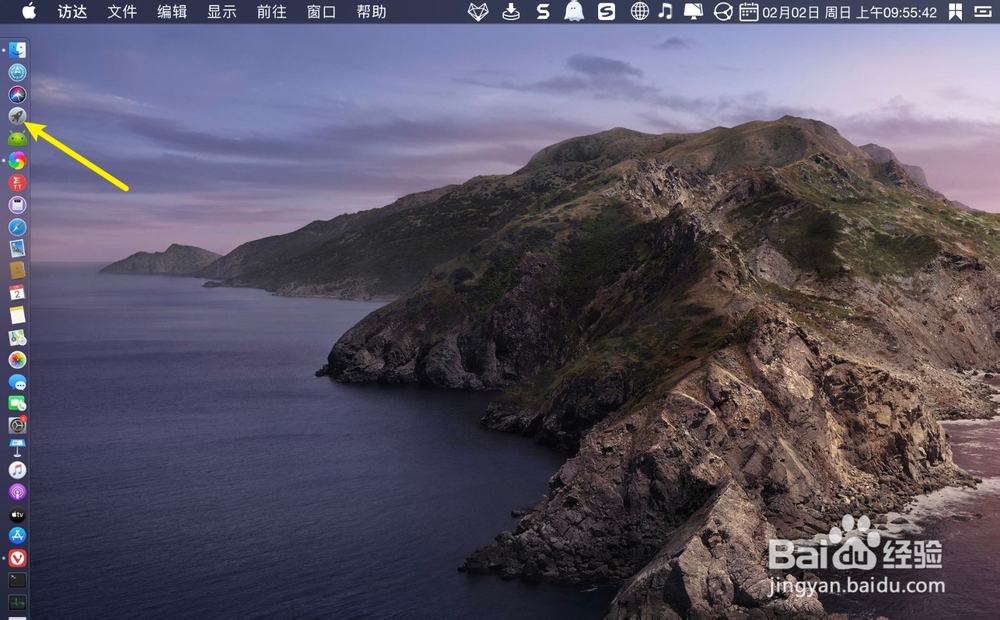
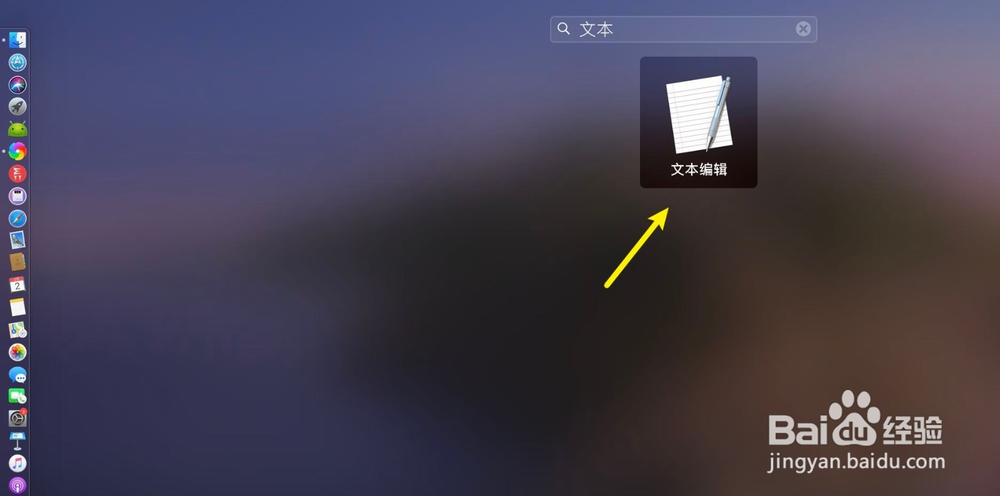
1、打开启动→文本编辑,如下图。

苹果笔记本电脑如何在写文档的时候顺便加上图片

苹果笔记本电脑如何在写文档的时候顺便加上图片

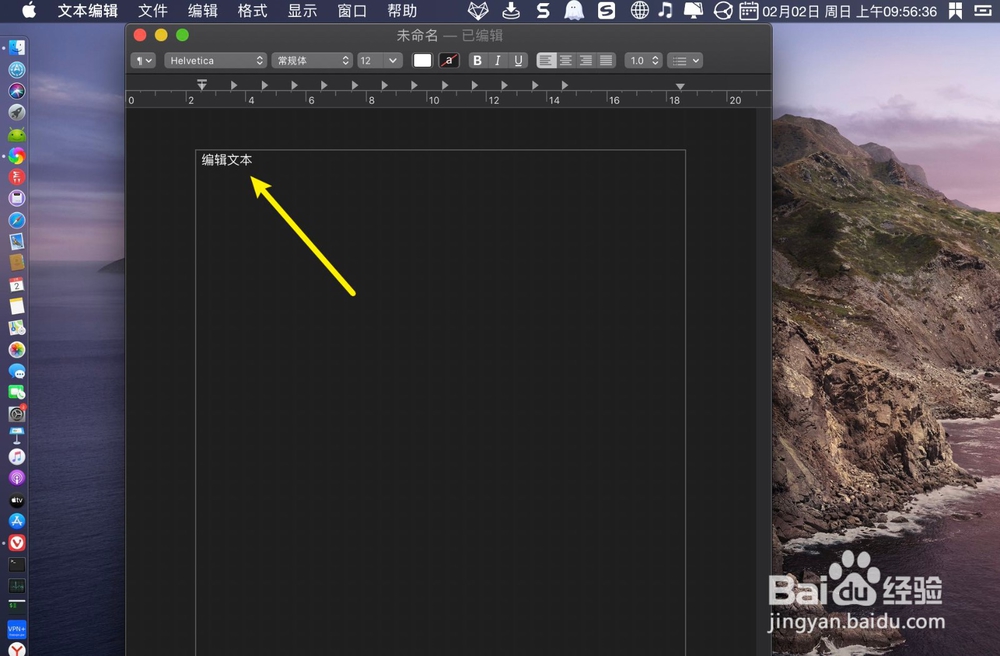
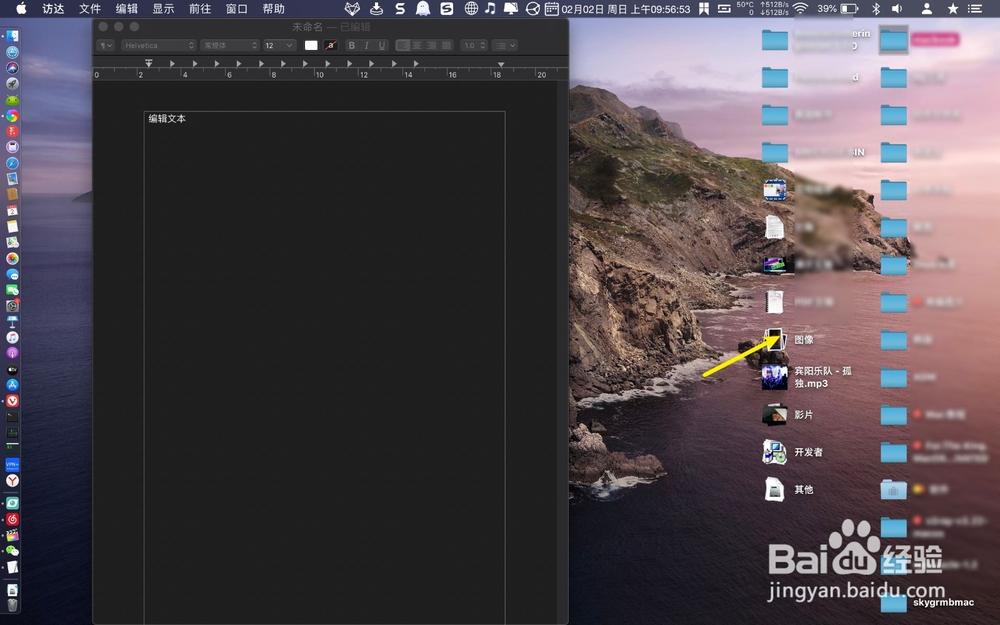
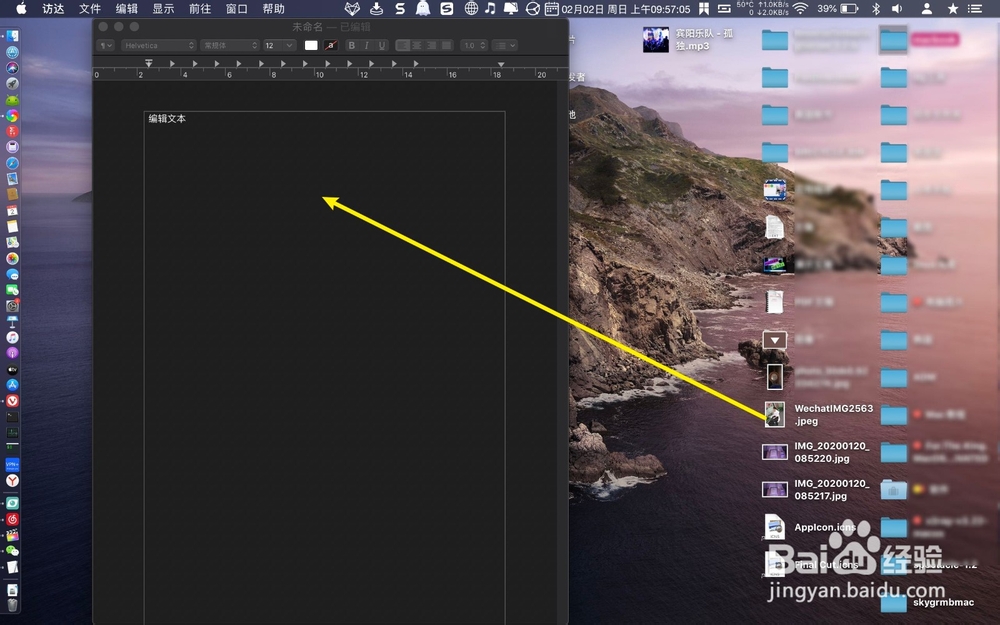
2、输入文档文字,点击图像。

苹果笔记本电脑如何在写文档的时候顺便加上图片

苹果笔记本电脑如何在写文档的时候顺便加上图片

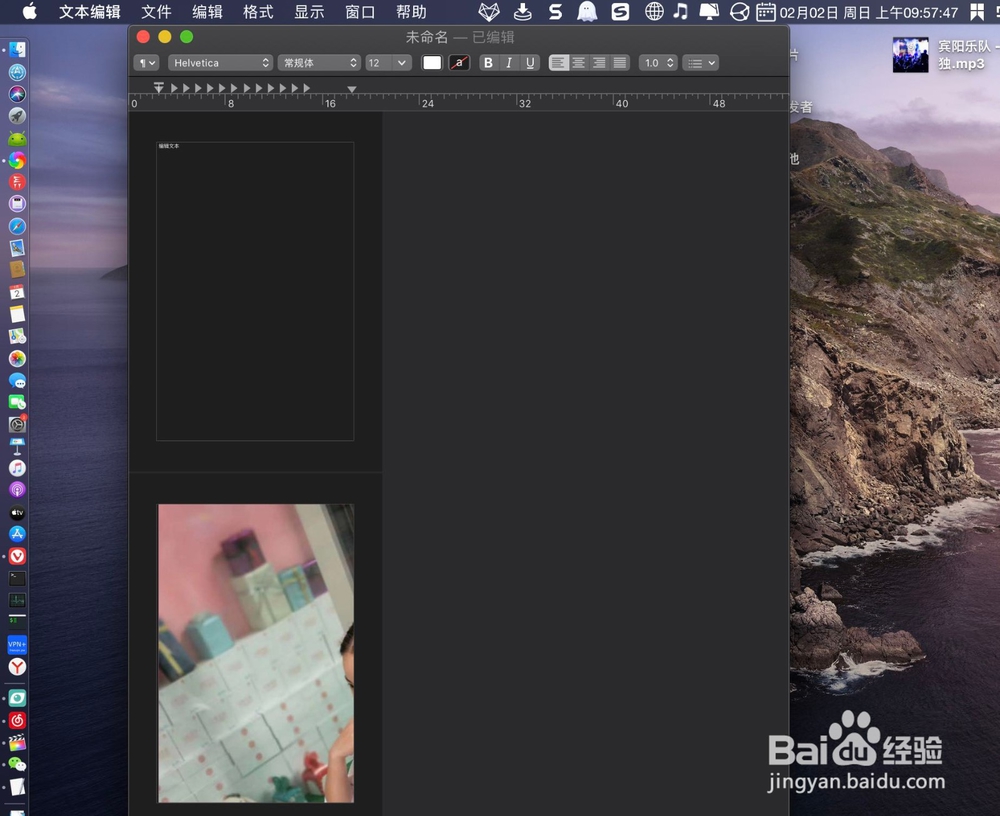
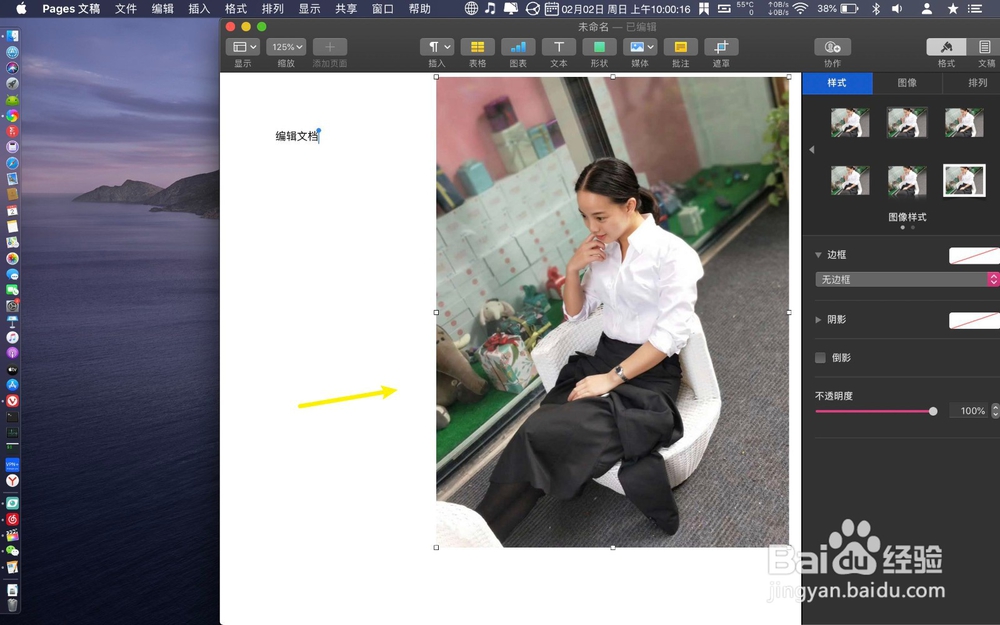
3、把图片拖入文档内,就给文档加上了图片。

苹果笔记本电脑如何在写文档的时候顺便加上图片

苹果笔记本电脑如何在写文档的时候顺便加上图片

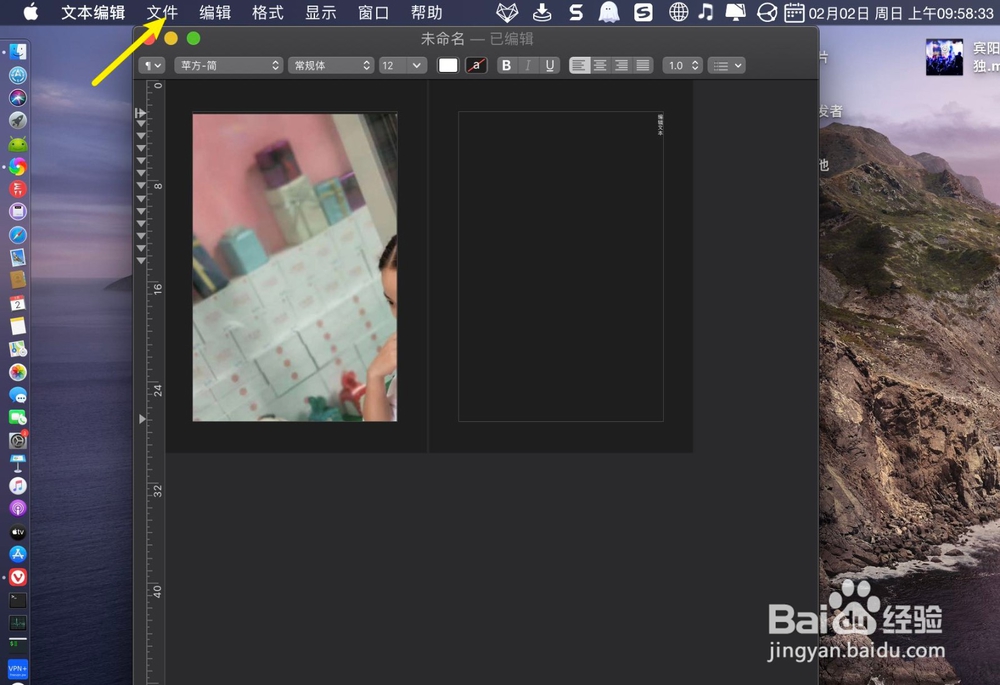
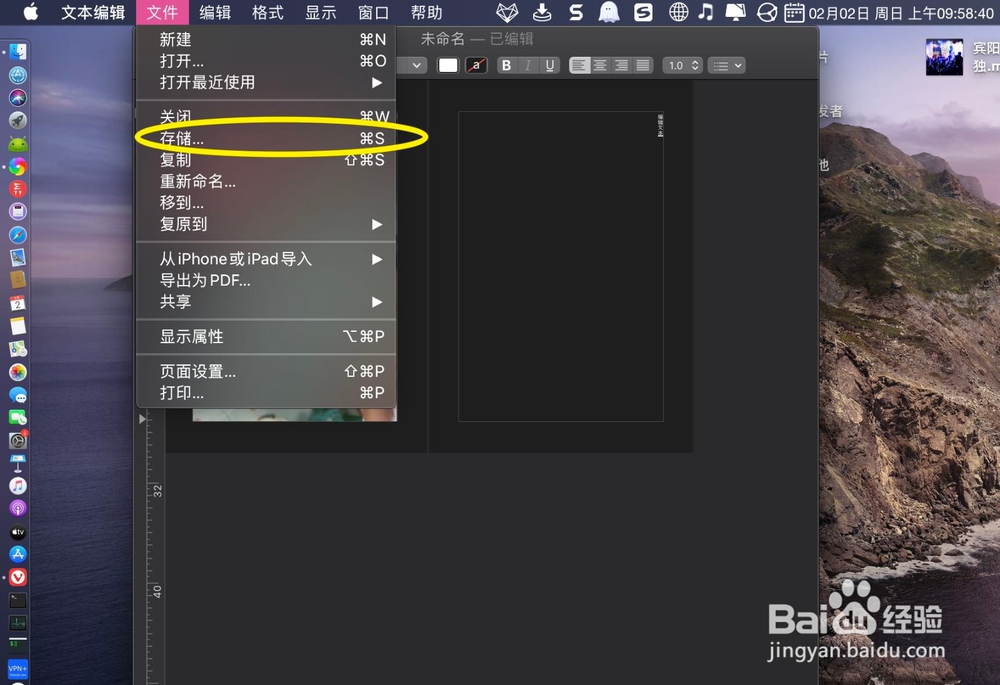
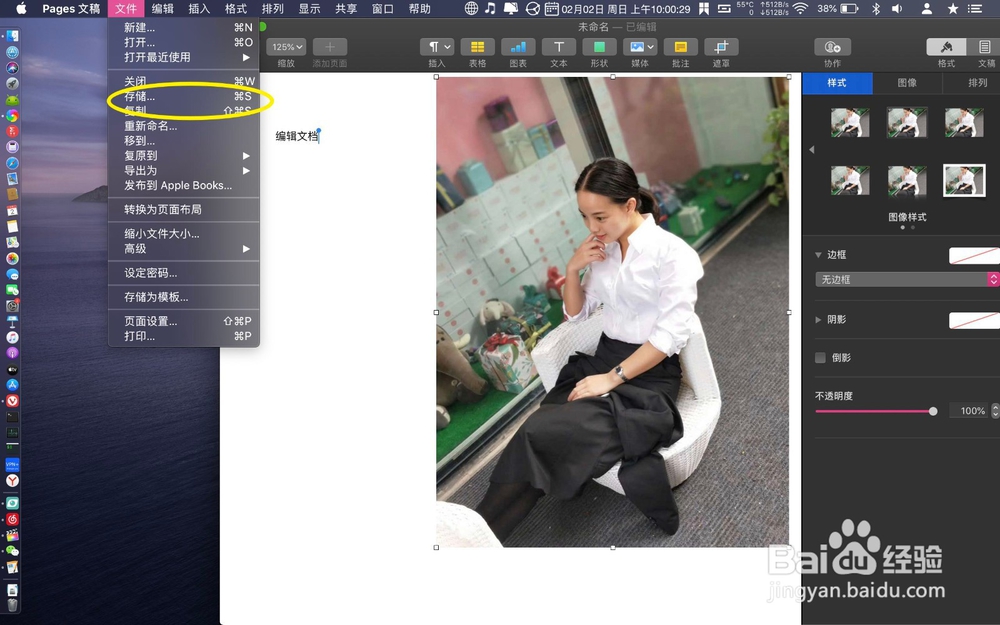
4、点击文件→存储,如下图。

苹果笔记本电脑如何在写文档的时候顺便加上图片

苹果笔记本电脑如何在写文档的时候顺便加上图片

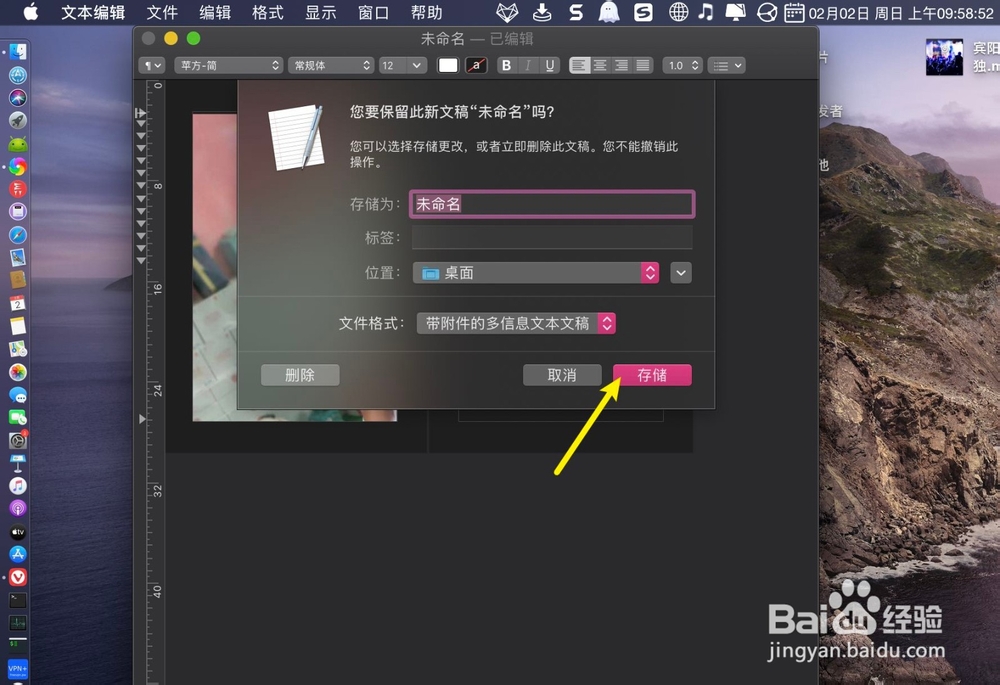
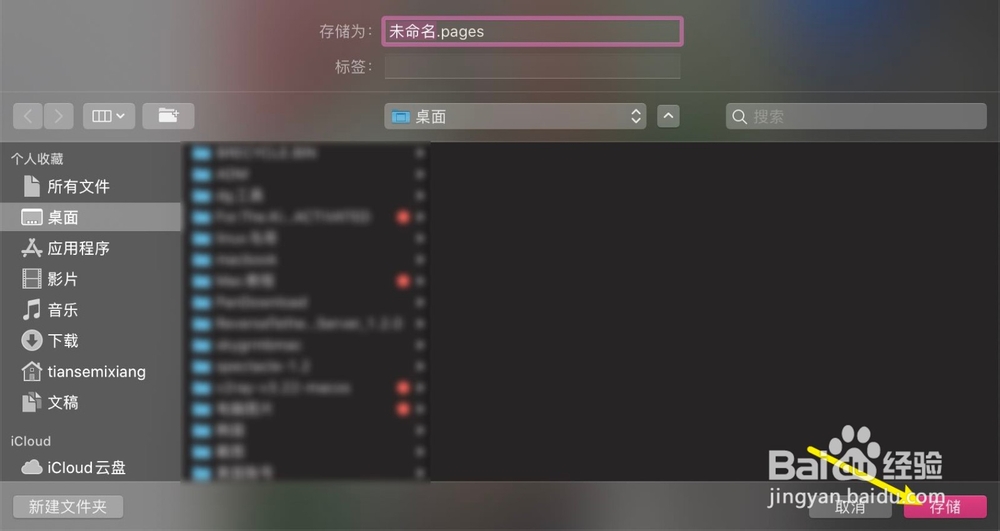
5、再次点击存储,那么就给当前的文档加上了图片。

苹果笔记本电脑如何在写文档的时候顺便加上图片

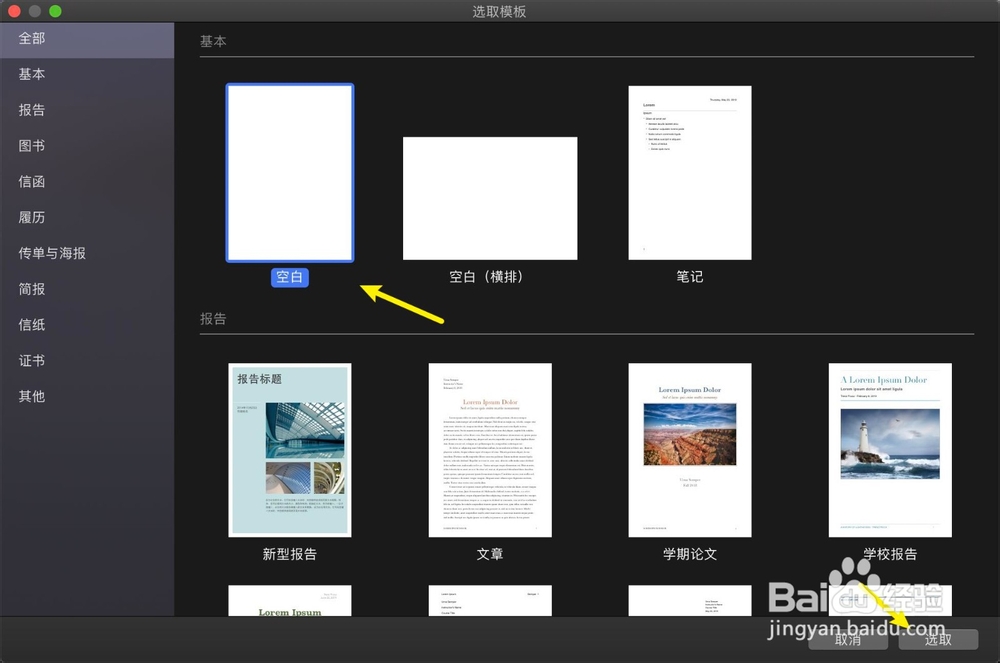
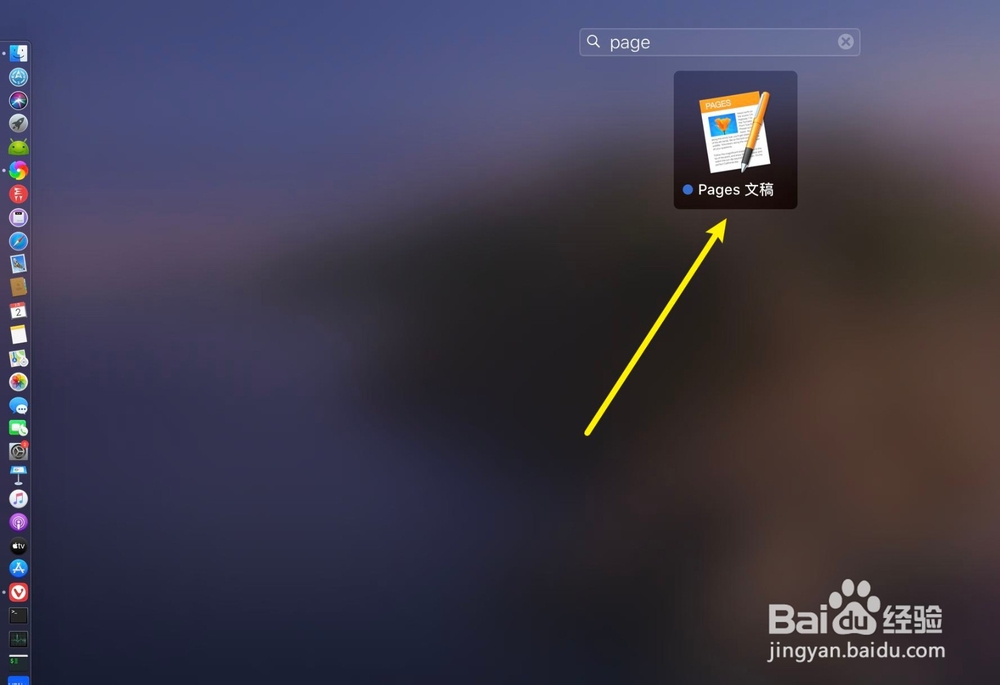
1、方法一是自带工具,这里是到App Store上下载的,点击工具,空白选取,分别打开。
苹果笔记本电脑如何在写文档的时候顺便加上图片

苹果笔记本电脑如何在写文档的时候顺便加上图片

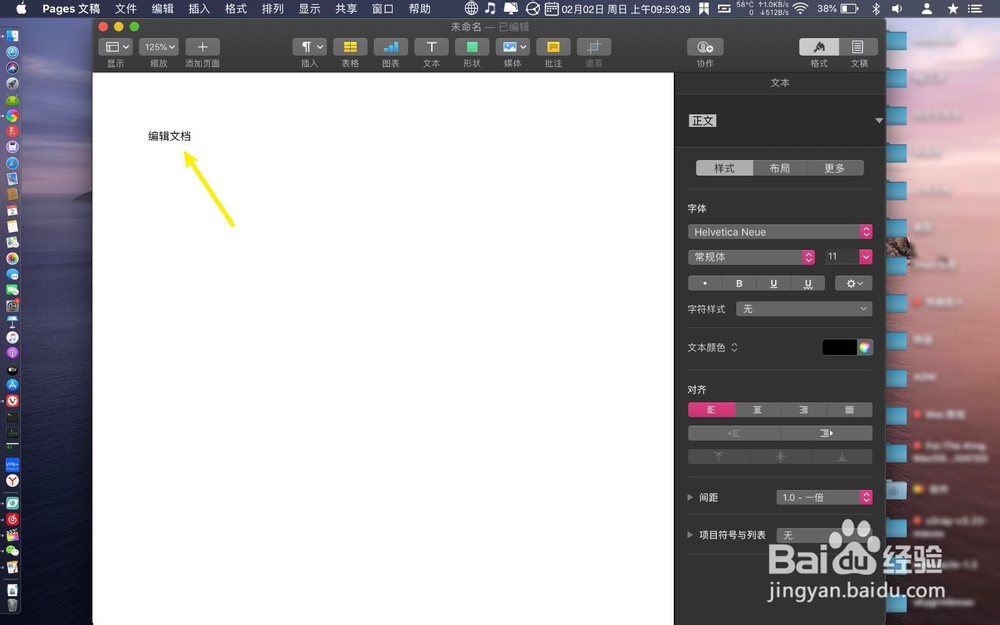
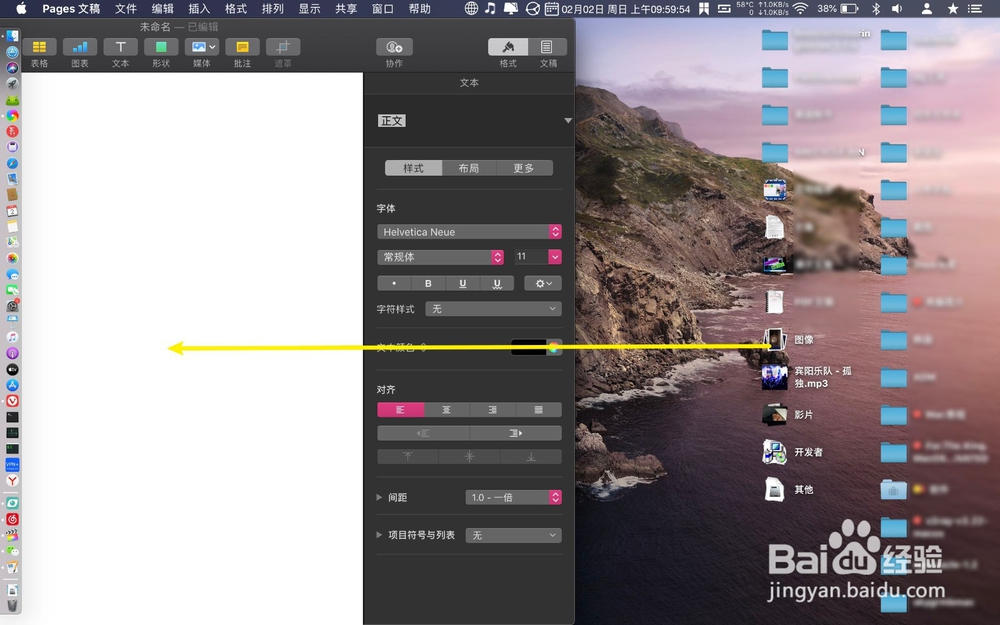
2、编辑文档,把图像拖入pages。

苹果笔记本电脑如何在写文档的时候顺便加上图片

苹果笔记本电脑如何在写文档的时候顺便加上图片

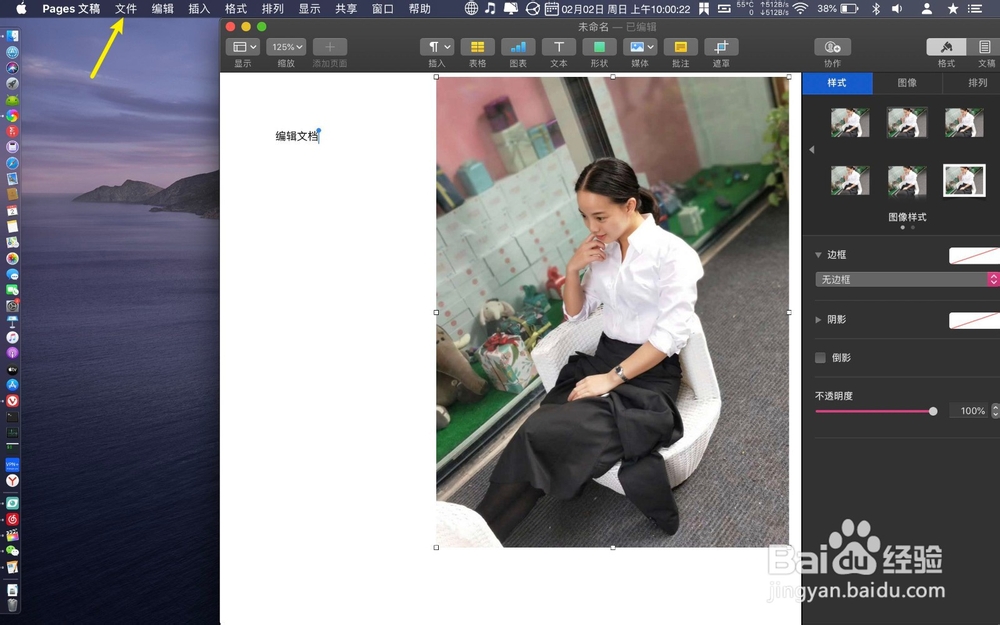
3、那么寄给文档加了图片,此时点击文件。

苹果笔记本电脑如何在写文档的时候顺便加上图片

苹果笔记本电脑如何在写文档的时候顺便加上图片

4、点击两个存储,那么就可以保存有图片的文档。

苹果笔记本电脑如何在写文档的时候顺便加上图片

苹果笔记本电脑如何在写文档的时候顺便加上图片

猜你喜欢