Word中如何插入流程图标
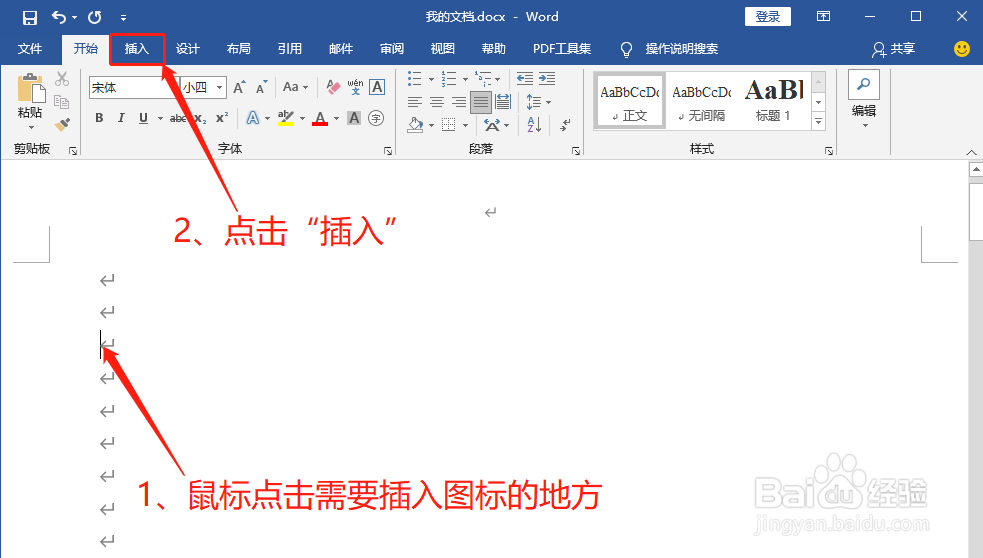
1、鼠标点击需要插入图标的地方,点击“插入”
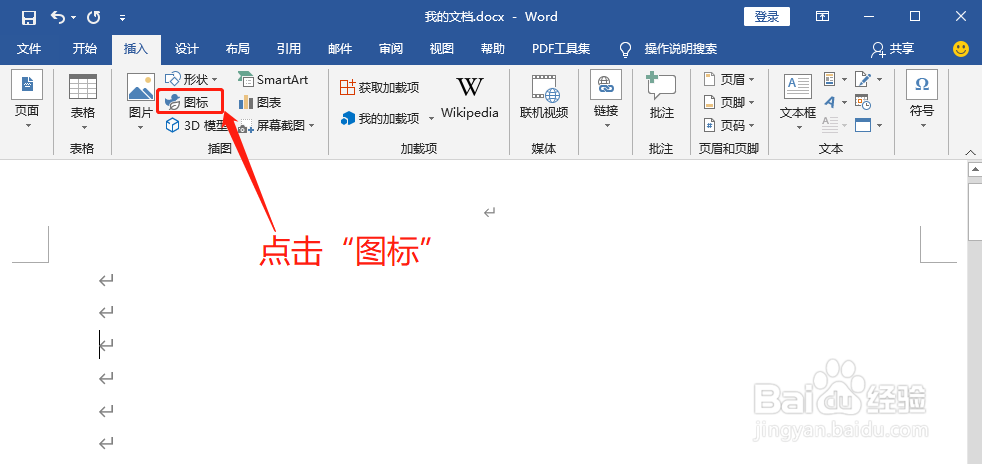
2、进入“插入”界面,点击“图标”
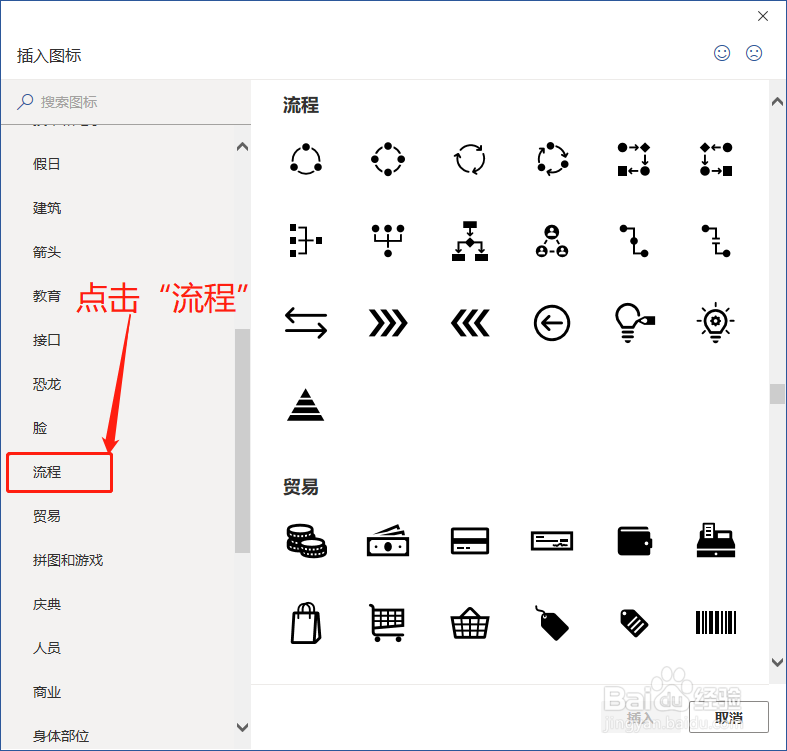
3、进入“插入图标”界面,点击“流程”
4、选择需要的流程图标,点击“插入”即可

1、鼠标点击需要插入图标的地方,点击“插入”
2、进入“插入”界面,点击“图标”
3、进入“插入图标”界面,点击“流程”
4、选择需要的流程图标,点击“插入”即可
阅读量:139
阅读量:143
阅读量:79
阅读量:182
阅读量:128
1、鼠标点击需要插入图标的地方,点击“插入”
2、进入“插入”界面,点击“图标”
3、进入“插入图标”界面,点击“流程”
4、选择需要的流程图标,点击“插入”即可
1、鼠标点击需要插入图标的地方,点击“插入”
2、进入“插入”界面,点击“图标”
3、进入“插入图标”界面,点击“流程”
4、选择需要的流程图标,点击“插入”即可