excel工作薄如何批量删除工作表保留某些工作表
1、下面,演示操作方法。
在这里就不用1万个工作表为例了,用30个工作表为例演示操作方法吧。懂得其中的操作技巧,无论多少个工作表都能轻松搞掂。
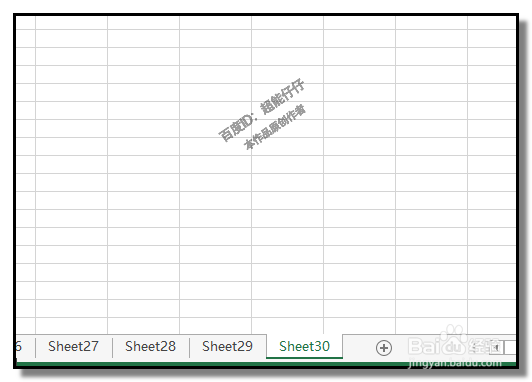
2、现在需要保留SHEET1到SHEET10工作表,剩下的工作表统一删除掉。
想要批量删除剩下的工作表,首先,我们要把这些要删除的工作表同时选中。
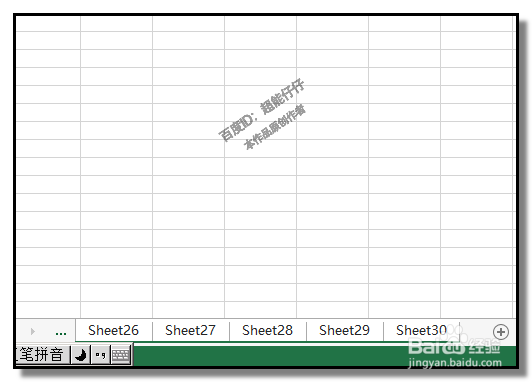
3、如果工作表少的情况下,我们可以按住CTRL键,再用鼠标逐个去点选工作表。
但如果工作表数量庞大的话,这样做不太现实。
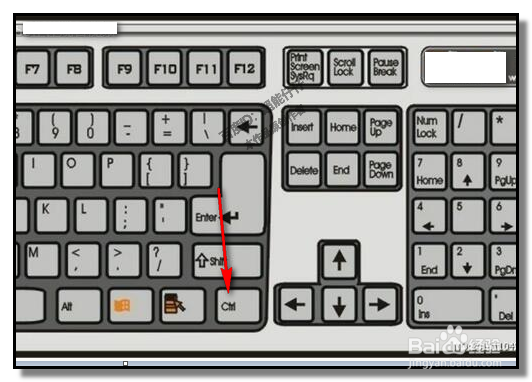
4、我们可以这样操作:
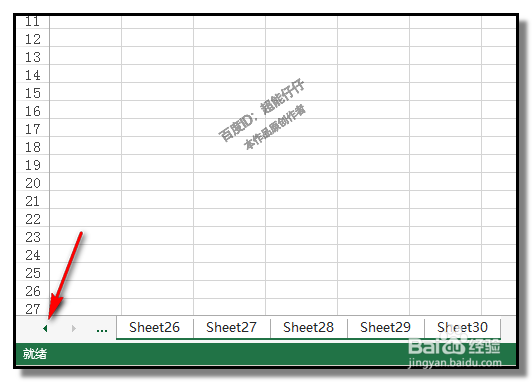
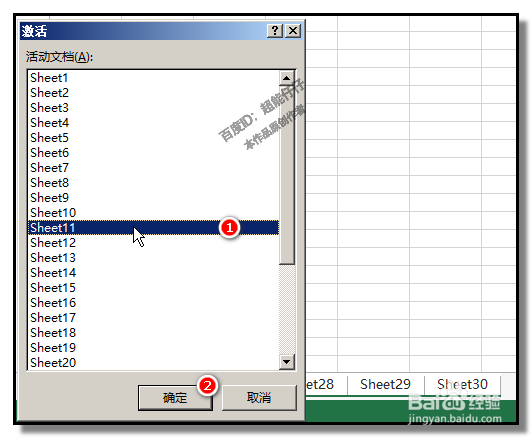
先找到并选中第11个工作表(SHEET11),如下图所示,鼠标右键单击向左的小三角。
5、弹出工作表列表,在这里,点选SHEET11,再点确定。
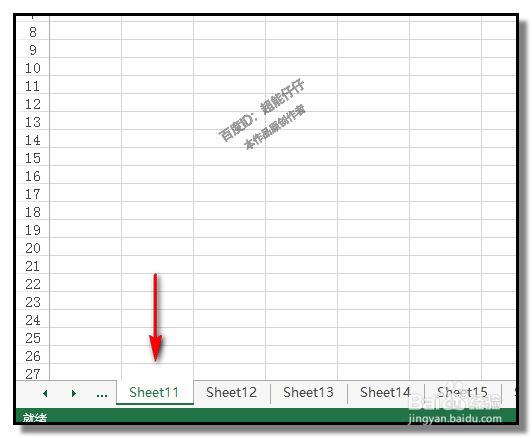
这时,工作表11即被选中,显示在当前位置。
6、接着找出最后一个工作表,SHEET30
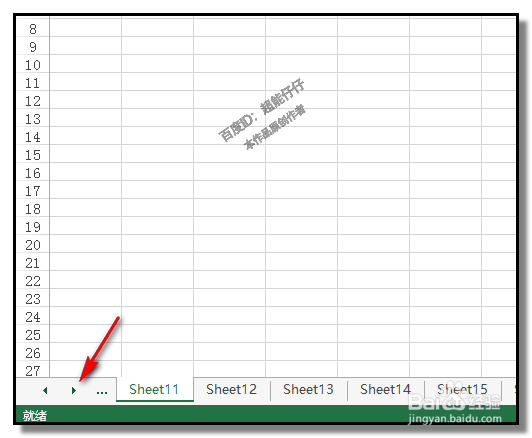
如下图所示,按下CTRL键,鼠标左键单击向右的小三角,即快速的滚到最后一个工作表。
(附言:本文首发:百度经验;本文禁止转载,违者必究!)
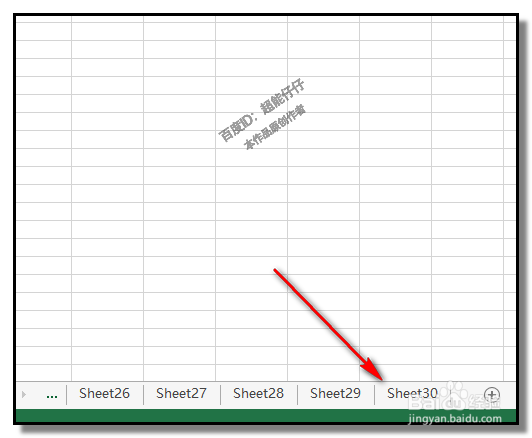
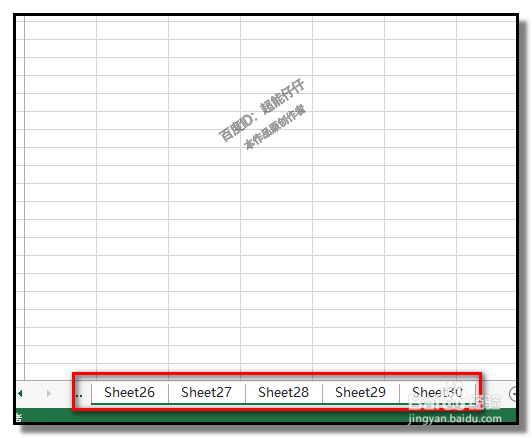
7、然后,按住SHIFT键,鼠标点下SHEET30;记得要按下SHIFT再点工作表。
这时,从工作表11到工作表30即同时被选中,SHEET11至SHEET30组合在一起了。每个SHEET下方显出一条粗绿色的线条边
(附言:本文首发:百度经验;本文禁止转载,违者必究!)。
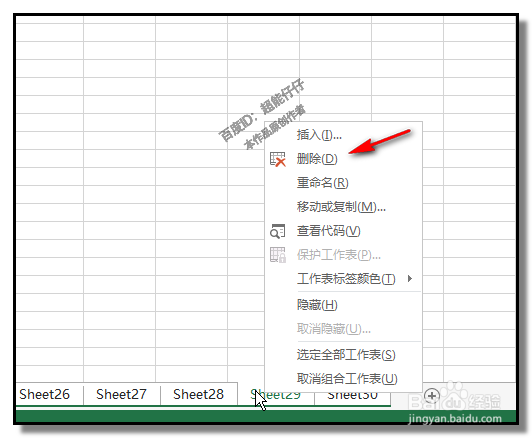
8、鼠标在选中的任意工作表名中右击,弹出的菜单中点“删除”。
SHEET11至SHEET30 瞬间被删除掉。保留下SHEET1至SHEET10
阅读量:23
阅读量:173
阅读量:43
阅读量:67
阅读量:71