matlab如何实现灰度的线性变换
1、首先,读入原图像,将数据类型转为double,并计算图像面积.

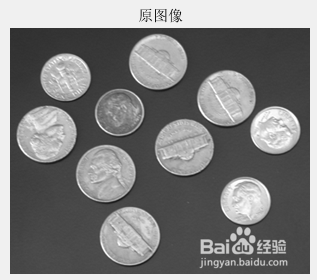
2、然后绘制出原图像及灰度图,以便比较.


3、设置斜率为2,截距为-55,做出“增加对比度”的图像和灰度图.


4、设置斜率为0.5,截距为-55,做出“减小对比度”的图像和灰度图.


5、设置斜率为1,截距为55,做出“线性增加亮度”的图像和灰度图.


6、设置斜率为-1,截距为255,做出“反相显示”的图像和灰度图.


阅读量:51
阅读量:114
阅读量:76
阅读量:166
阅读量:129
1、首先,读入原图像,将数据类型转为double,并计算图像面积.
2、然后绘制出原图像及灰度图,以便比较.
3、设置斜率为2,截距为-55,做出“增加对比度”的图像和灰度图.
4、设置斜率为0.5,截距为-55,做出“减小对比度”的图像和灰度图.
5、设置斜率为1,截距为55,做出“线性增加亮度”的图像和灰度图.
6、设置斜率为-1,截距为255,做出“反相显示”的图像和灰度图.