1、很多朋友安装win10过程中提示缺少安装介质,出现下面的错误,我们具体讲一下怎么解决!如下图所示

2、百度搜索windows 10 media creation tool ,点击官网download连接,如下图所示

3、点击立即下载工具,如下图所示

4、启动下载的MediaCreationTool.exe,提示错误的话需要关闭第三方安全软件,选择立即升级,点击下一步,如下图所示
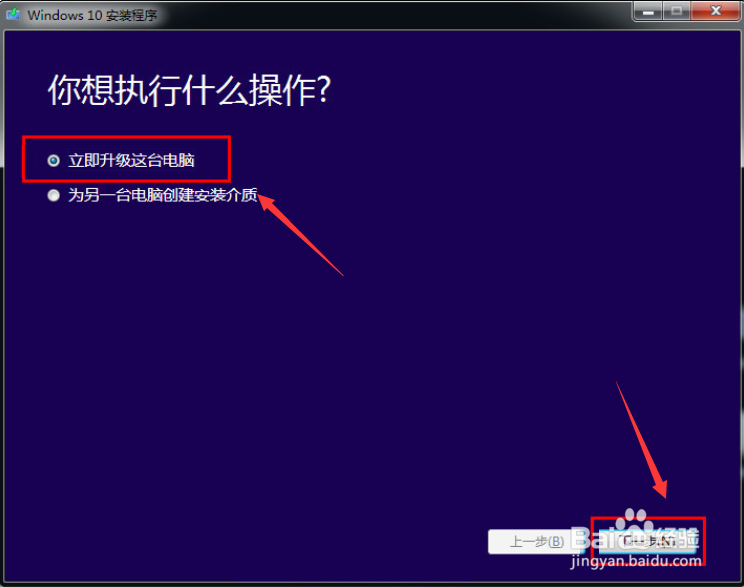
5、系统开始自动下载,等待下载完成,如下图所示
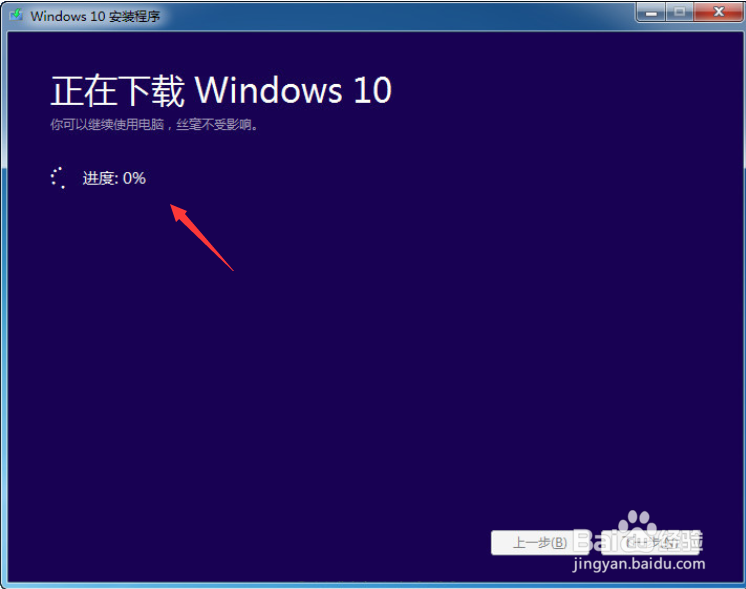
6、下载完成,安装工具开始准备,如下图所示

7、点击接受安装协议,如下图所示
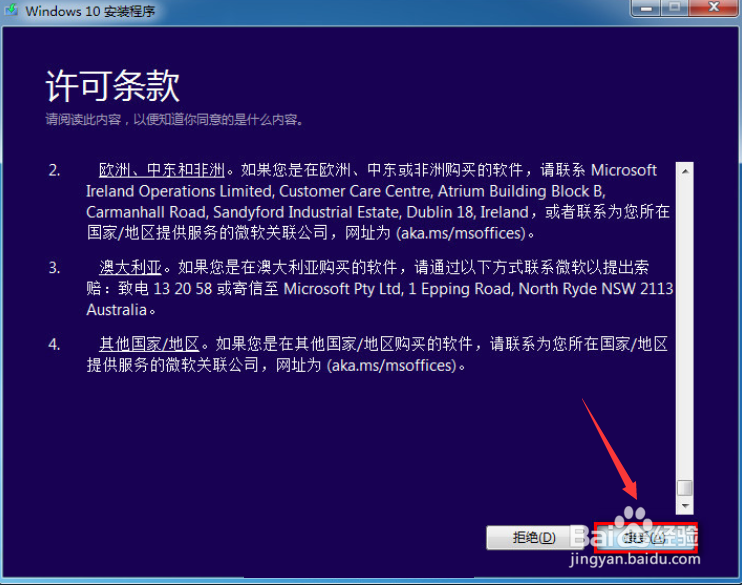
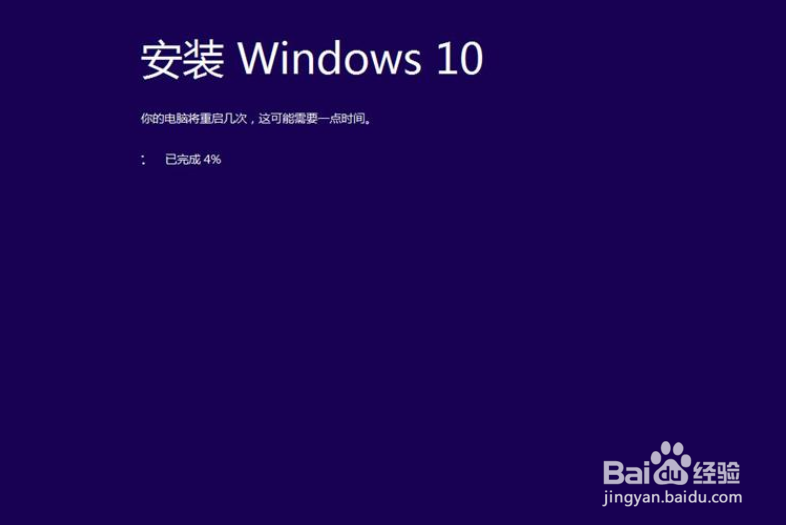
8、根据需要选择保留设置进入自动安装程序,等待安装完成重启即可,如下图所示
相关推荐
阅读量:112
阅读量:123
阅读量:37
阅读量:155
阅读量:70