HP Laser NS 1005系列 Win系统如何设置无线连接
1、打开任意浏览器,在网址栏输入“惠普官方网址”后回车进入页面,在网页右上角找到支持--软件与驱动程序,选择打印机。
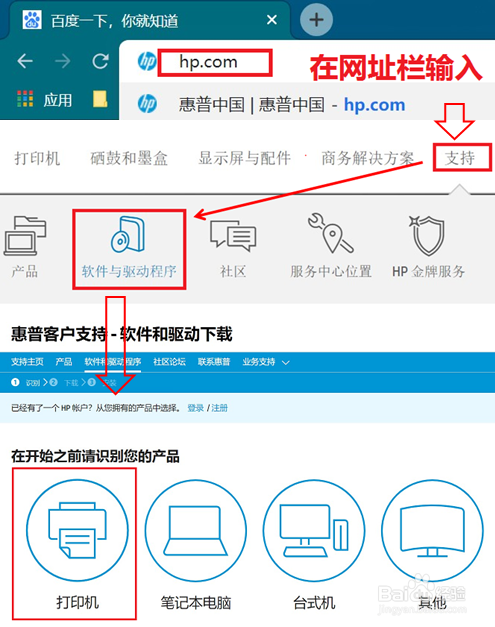
2、输入打印机名称(以1005w为例),点击提交。

3、进入驱动下载页面,选择软件—实用程序中的全功能软件,点击右侧下载按钮。

4、下载完成后双击运行驱动开始安装。

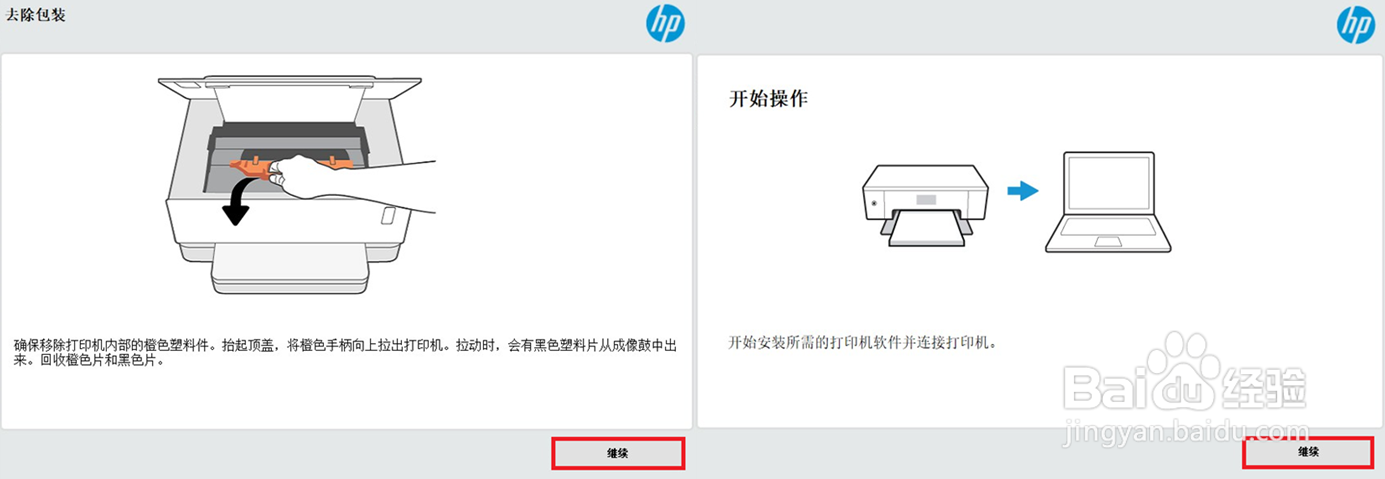
5、出现驱动安装界面,按提示点击继续。
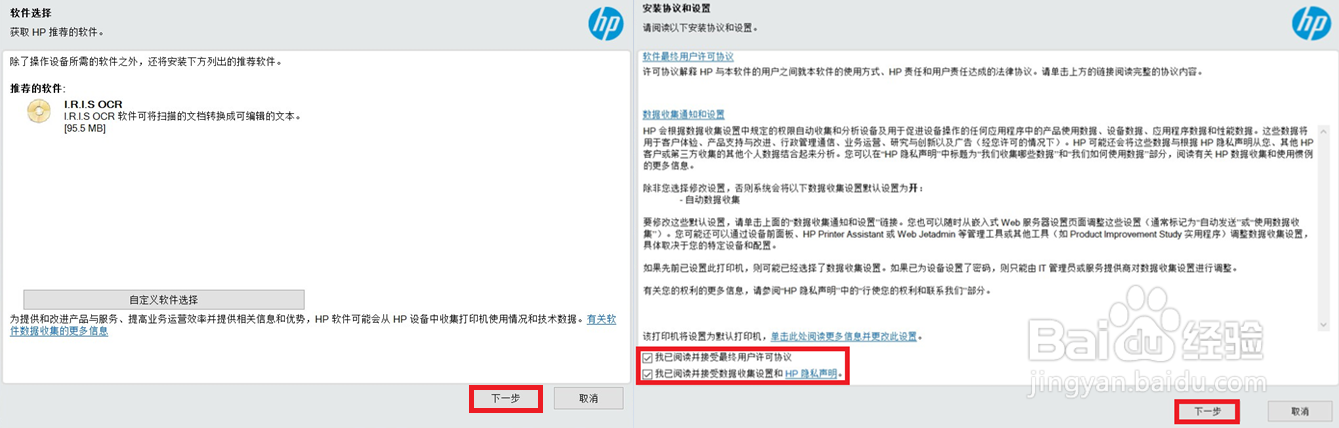
6、软件选择界面,点击下一步,安装协议
软件选择界面,点击下一步,安装协议请勾选同意协议后点击下一步。
后点击下一步。
7、开始预安装驱动软件,等待安装完成。

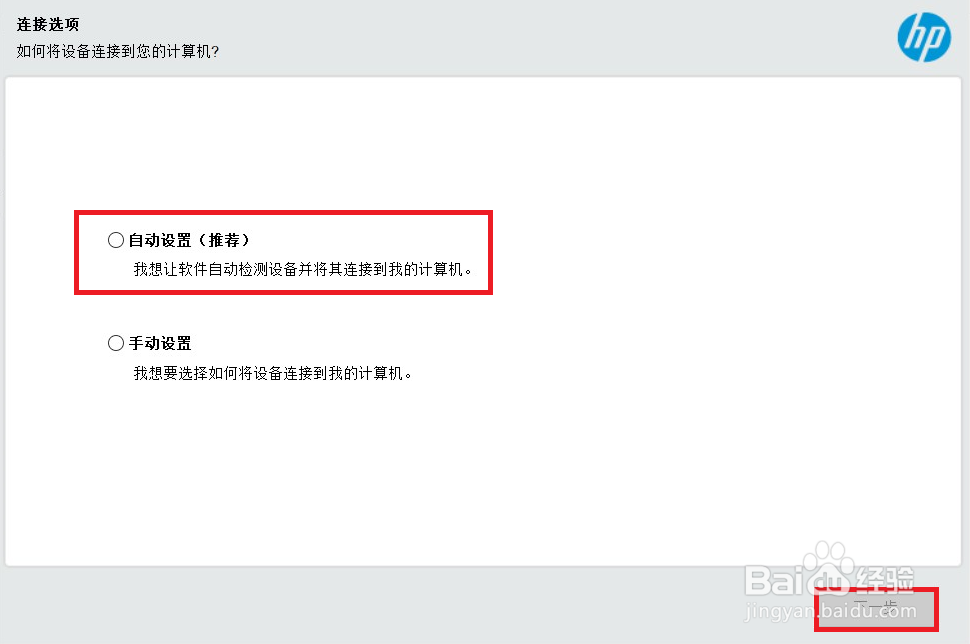
8、出现连接选项,连接方式选择自动设置后点击下一步。
9、由于打印机尚未连接无线,出现使用USB连接的无线设置提示,请将打印机开机,连接USB数据线、不要勾选左下角方框内选项。
在此步操作前请勿连接USB线以避免自动安装USB连接的驱动。
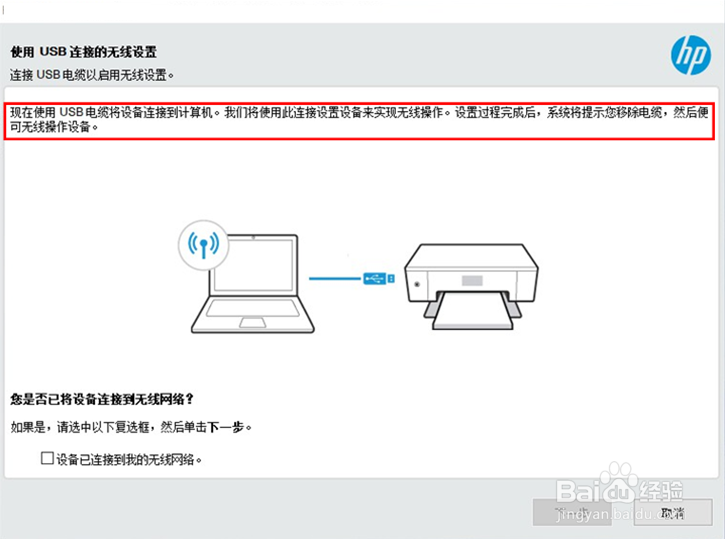
10、连接USB线后电脑当前连接的无线信号,选择“是,我想使用此网络”后点击下一步。

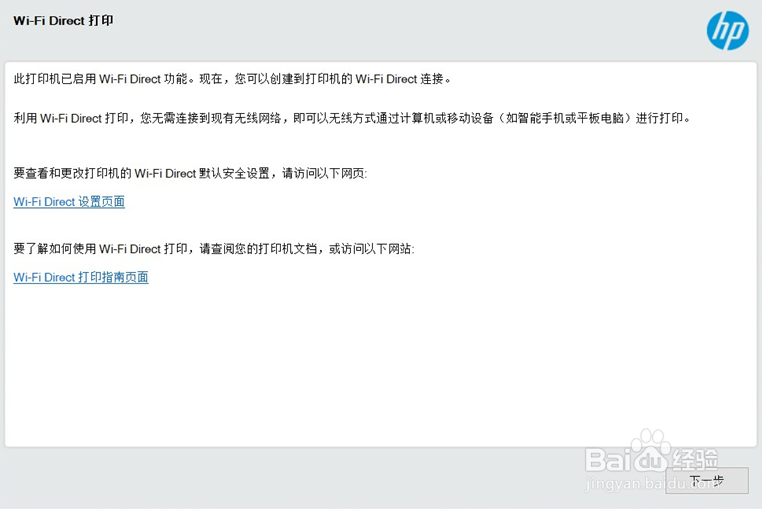
11、出现Wi-Fi Direct界面,直接点击下一步。
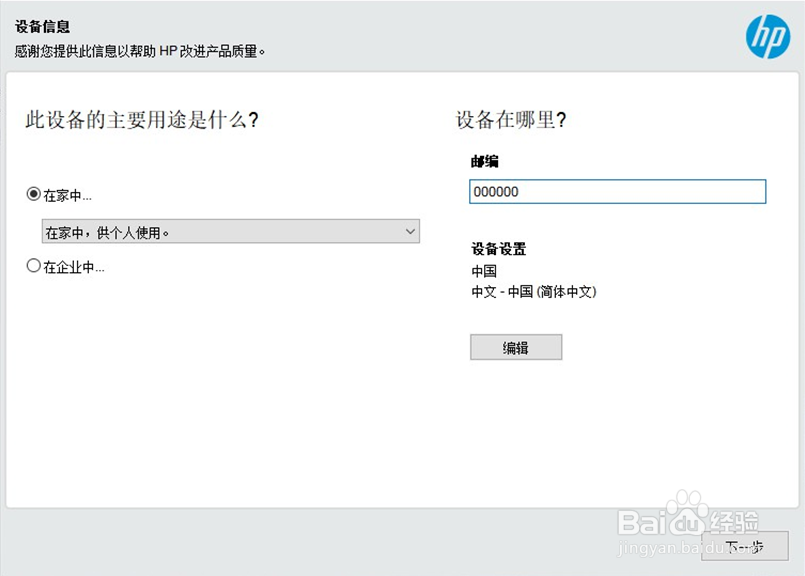
12、出现设备信息填写,按提示填写后点击下一步(图中为示例填写)。
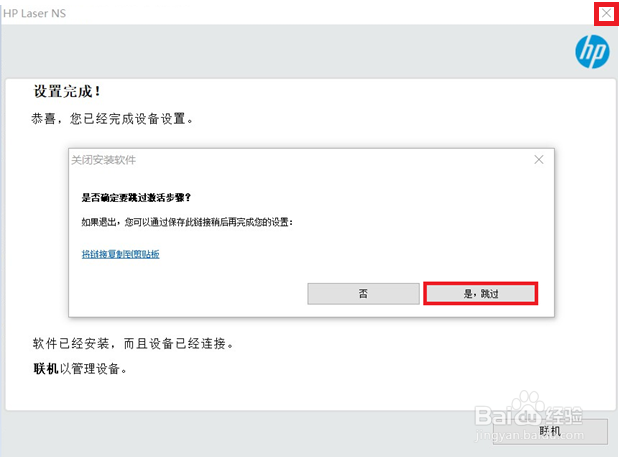
13、驱动安装完成,点击右上角关闭选项,点击“是,跳过”后关闭窗口。
此时打印机已经连接上无线路由,如还有其他电脑需要无线连接使用,不需要连接USB线,直接安装驱动自动搜索网络中的打印机即可。
阅读量:181
阅读量:135
阅读量:168
阅读量:118
阅读量:119