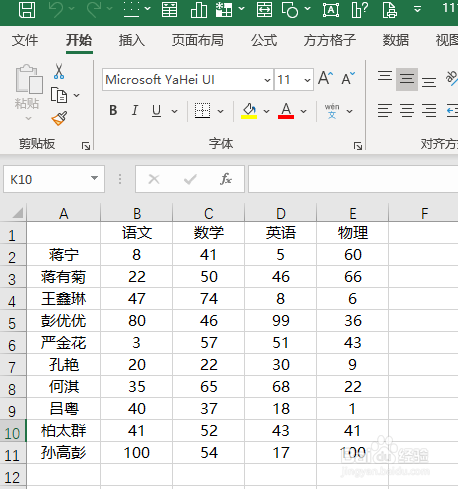
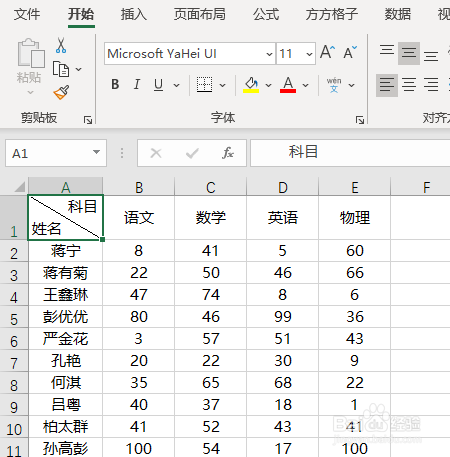
1、如下图,是某班级成绩表,现在想要在A1单元格制作斜线表头。
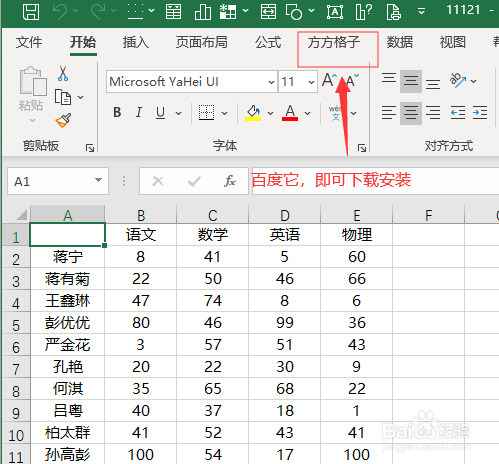
2、选中A1单元格,点击下图选项(Excel插件,百度即可了解详细的下载安装方法,本文这里不作详细叙述)
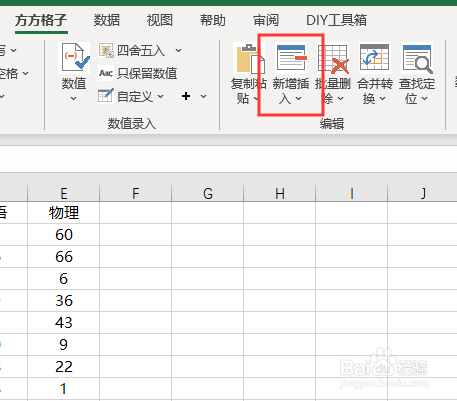
3、点击【新增插入】
4、选择【插入斜线表头】

5、分别在行列标题选项中输入科目与姓名,然后点击【确定】。

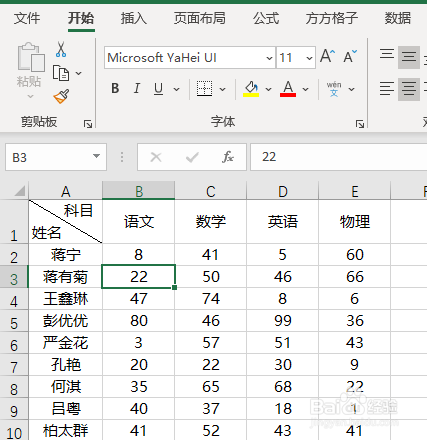
6、最后对生成的斜线表头调整字号等即可完成。
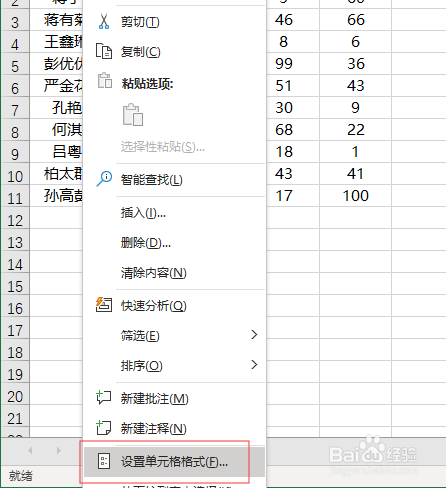
1、选中A1单元格,右击鼠标选择【设置单元格格式】(或者同时按下Ctrl+1)
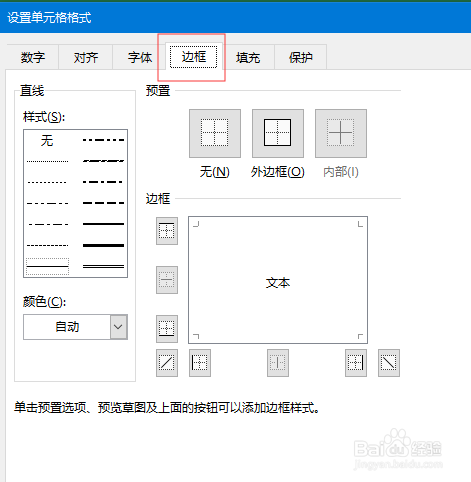
2、点击【边框】
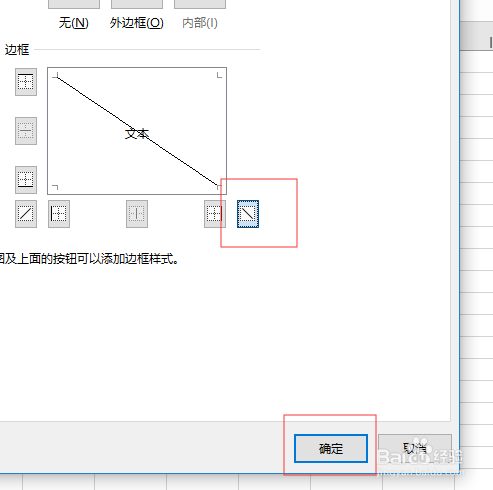
3、选择【斜线】,然后点击【确定】
4、在A1单元格录入科目姓名

5、将光标放在目后面然后同时按下Alt+enter(强制换行快捷键)
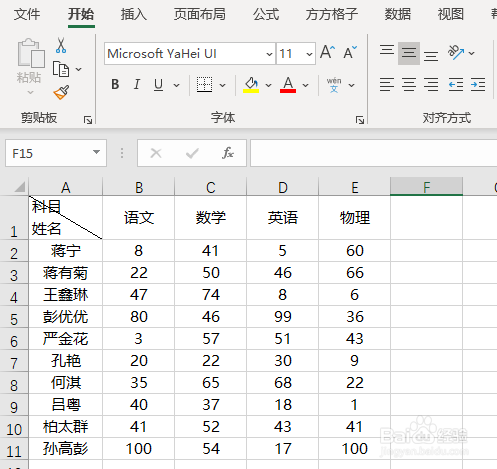
6、将A1单元格设置为左对齐,然后对A1单元格进行微调即可
相关推荐
阅读量:166
阅读量:122
阅读量:189
阅读量:58
阅读量:160