ps怎么制作文字水印
1、打开Adobe Photoshop CS5软件,进入软件工作界面

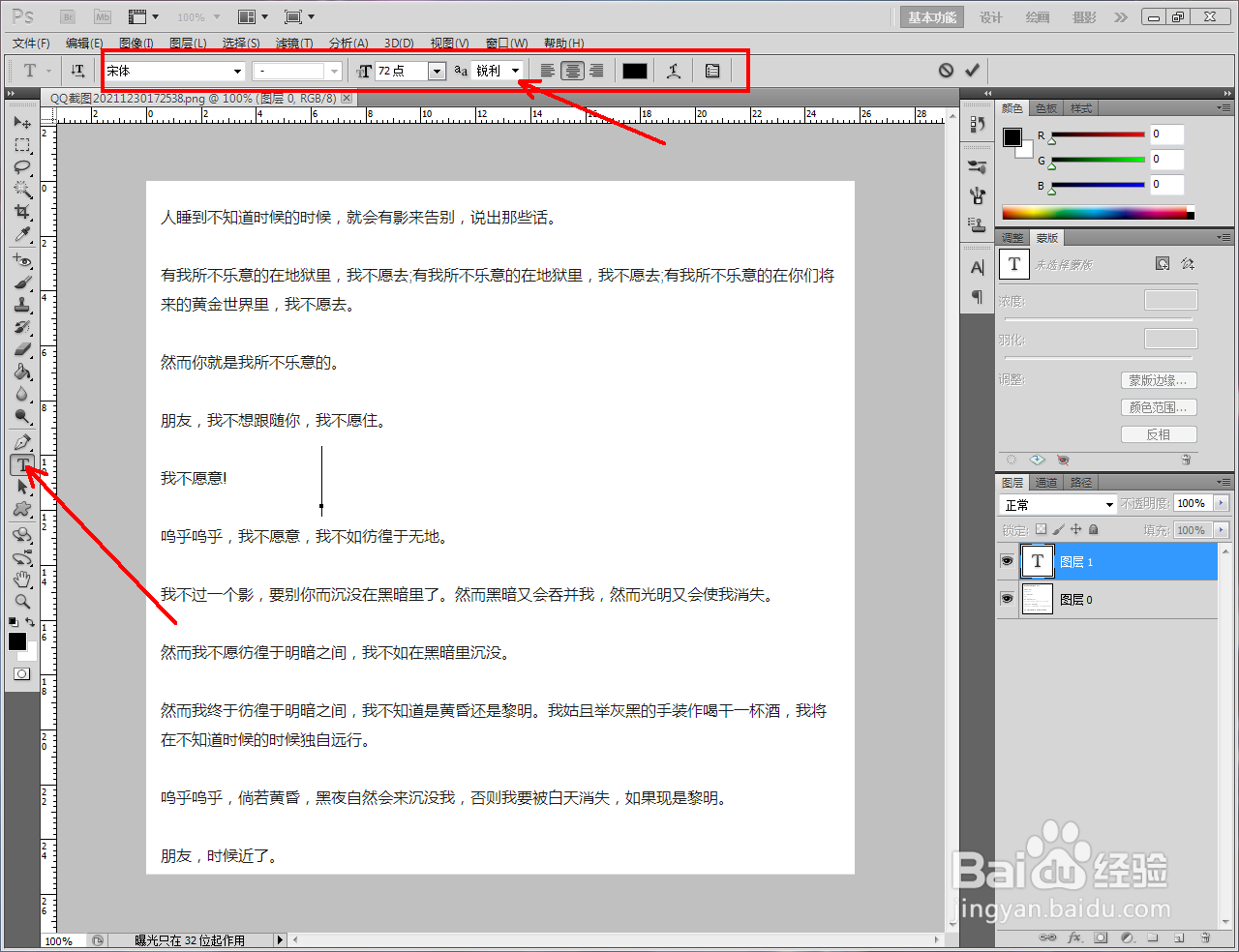
2、点击右边工具栏中的文字工具后,设置好文字的字体和大小参数
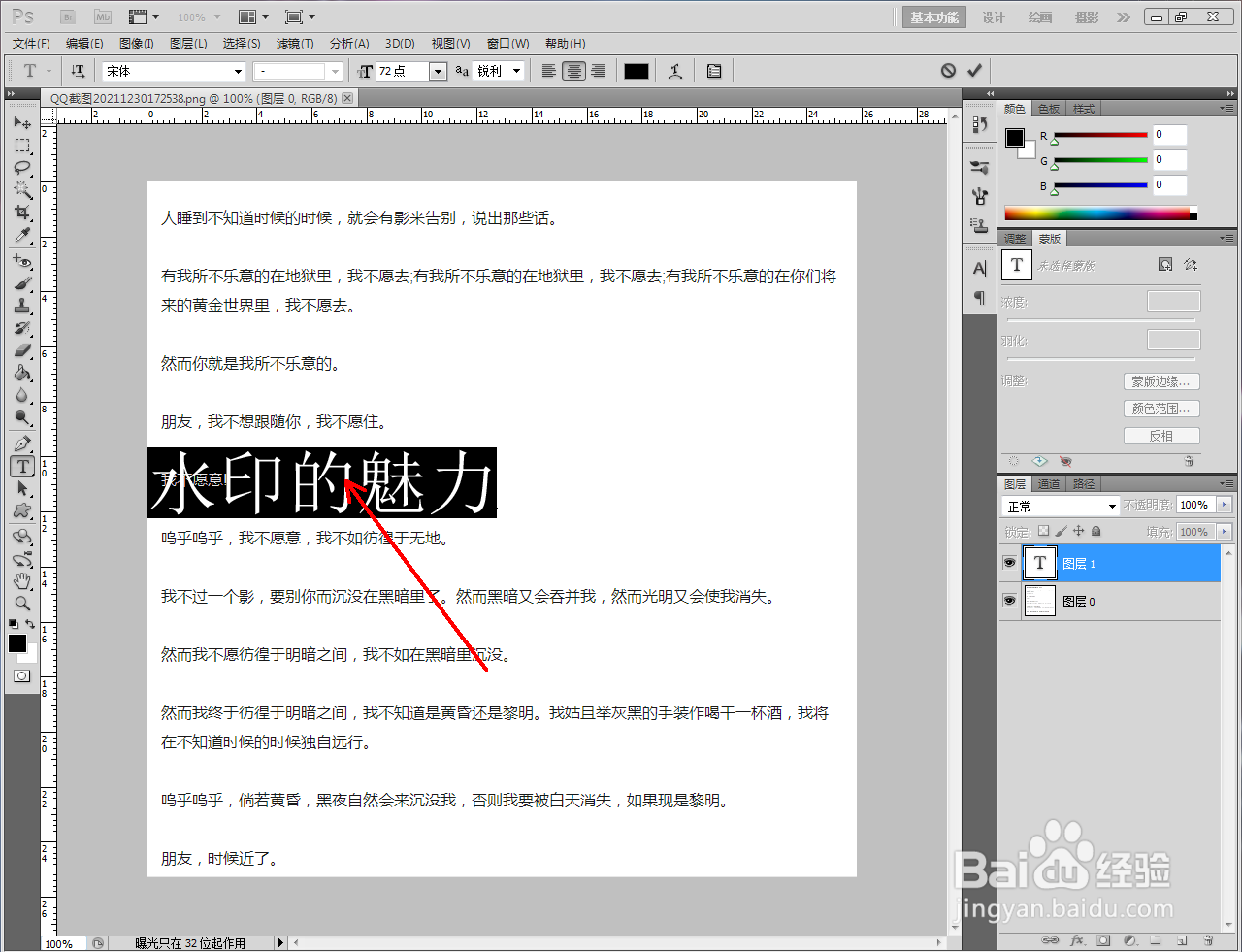
3、在作图区域输入水印文字内容
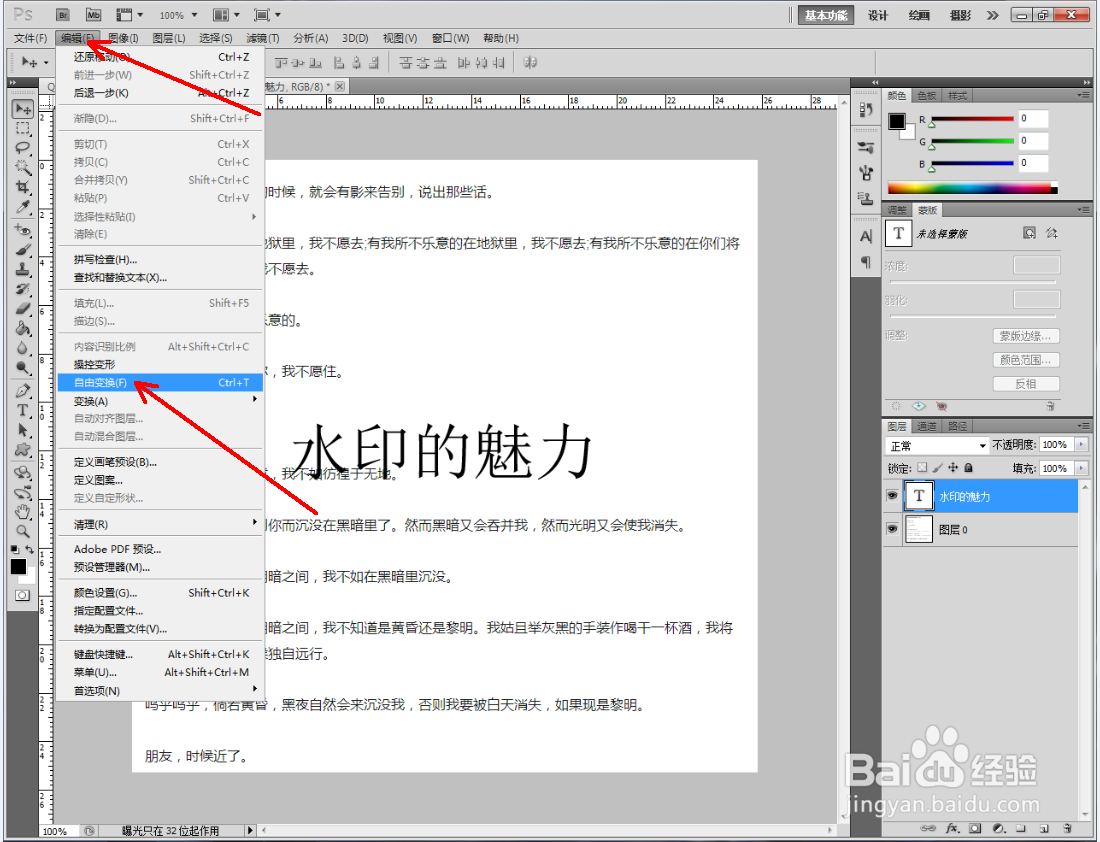
4、点击菜单栏中的编辑-自由变换后,对文字水印进行旋转

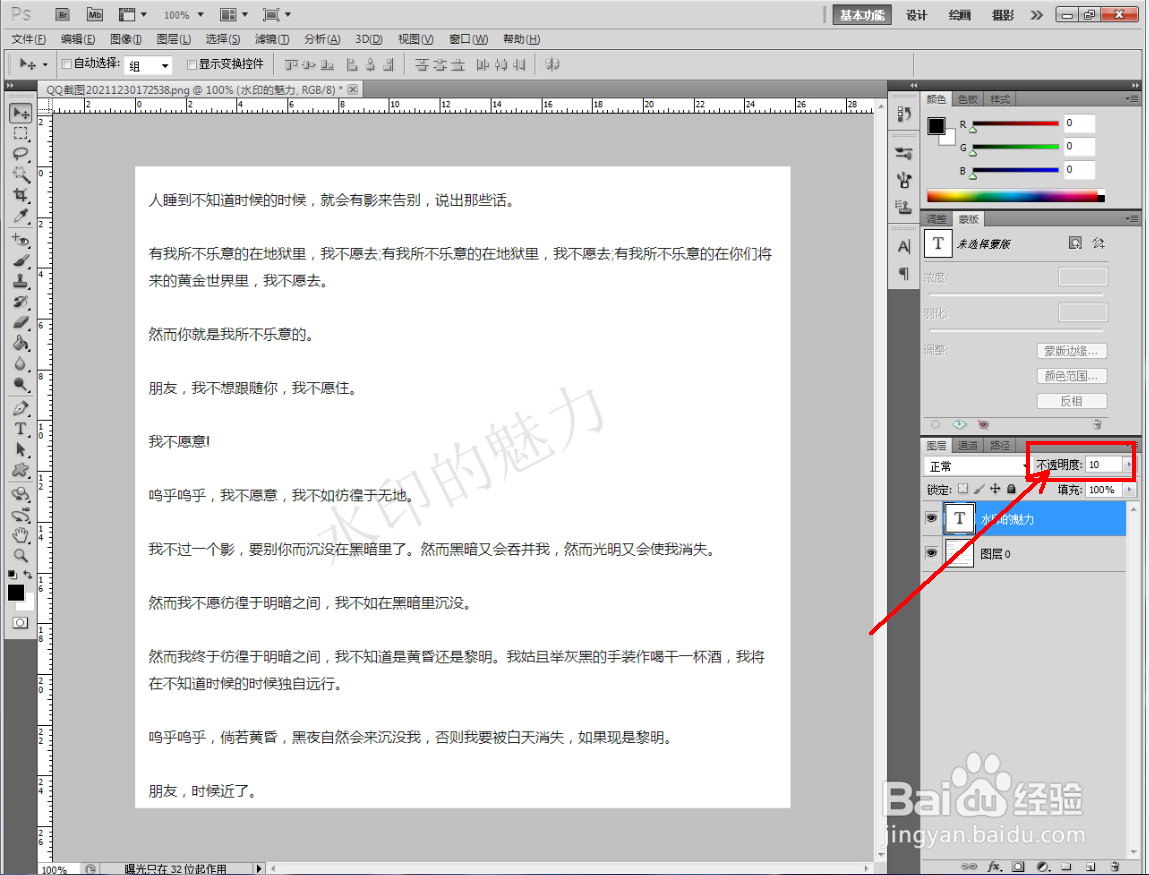
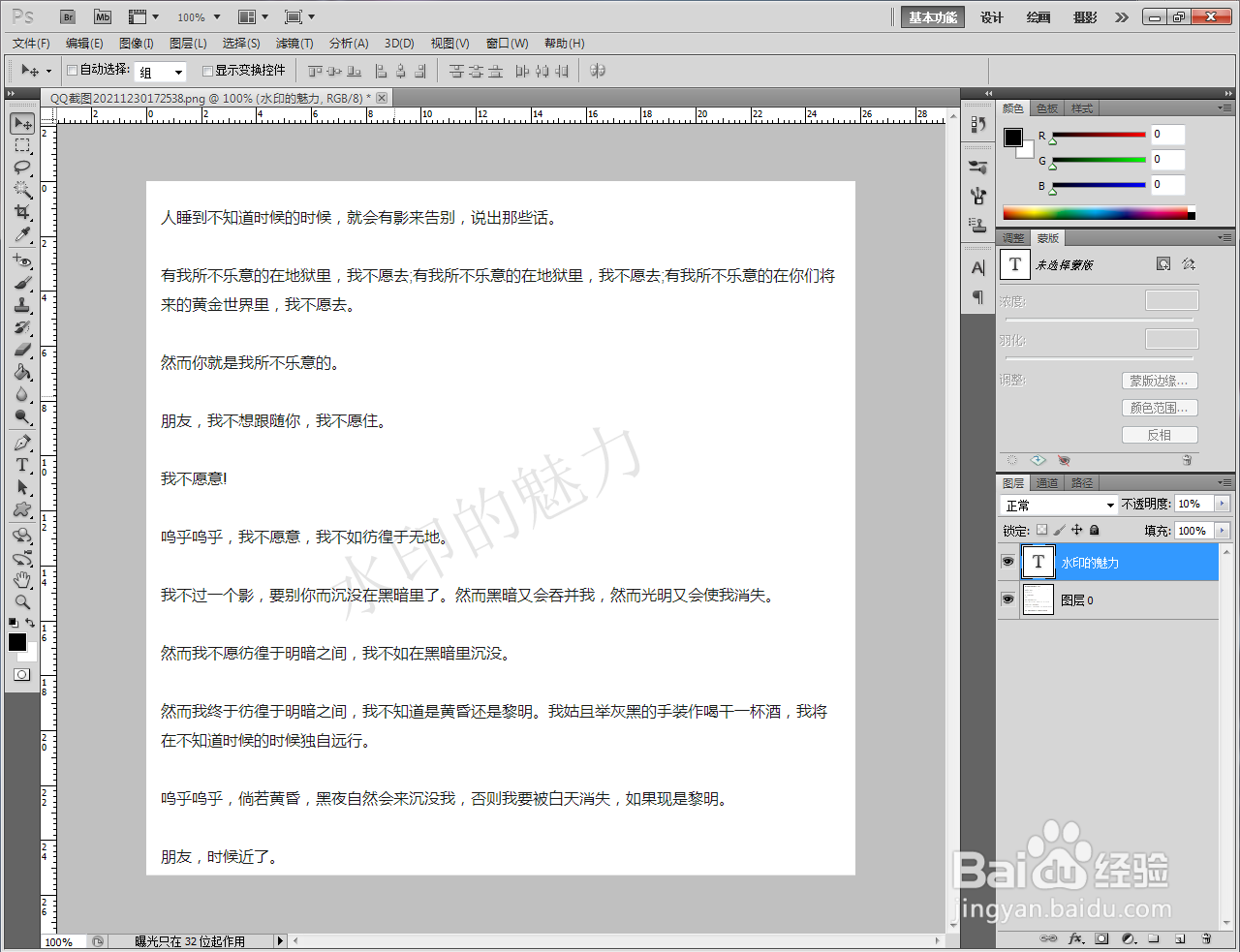
5、最后,将右边工作区中水印文字图层的不透明度设置为:10即可
阅读量:60
阅读量:127
阅读量:56
阅读量:149
阅读量:176
1、打开Adobe Photoshop CS5软件,进入软件工作界面
2、点击右边工具栏中的文字工具后,设置好文字的字体和大小参数
3、在作图区域输入水印文字内容
4、点击菜单栏中的编辑-自由变换后,对文字水印进行旋转
5、最后,将右边工作区中水印文字图层的不透明度设置为:10即可