excel表中在复制有公式的数据时要怎么操作
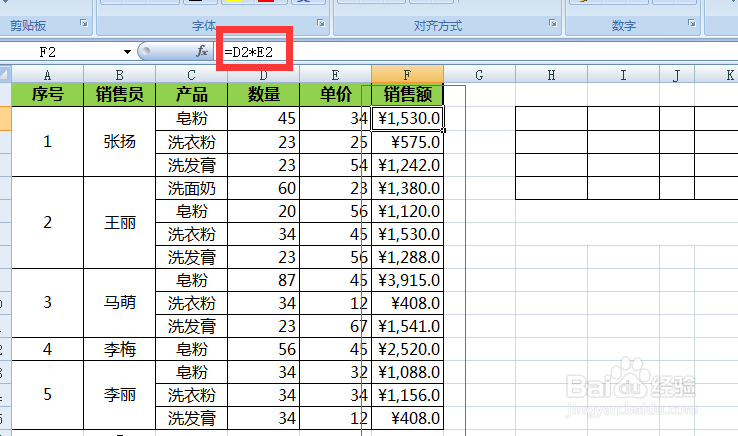
1、如下面一个excel表格内的内容,所需要复制的数值内容就是有前面两列的数据相乘得来的数据。
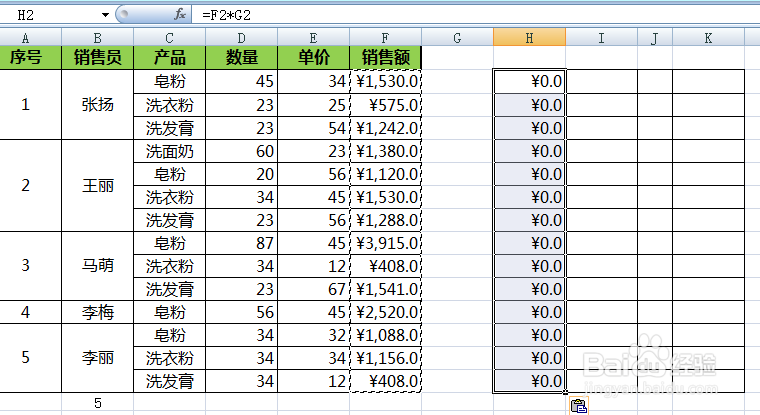
2、如果我们简单的复制黏贴会出现什么结果呢,我们来试一下。如下图所示,直接的进行复制黏贴出来的结果全部是0.
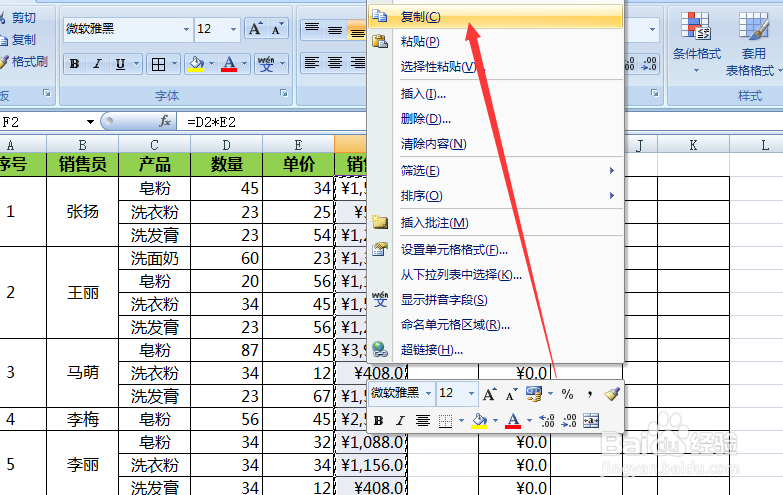
3、那么我们要怎样操作呢,首先复制这一步没有变化,还是直接复制,选择这个区域的数据,按快捷键ctrl+c复制。或者是鼠标右击复制都是可以的。
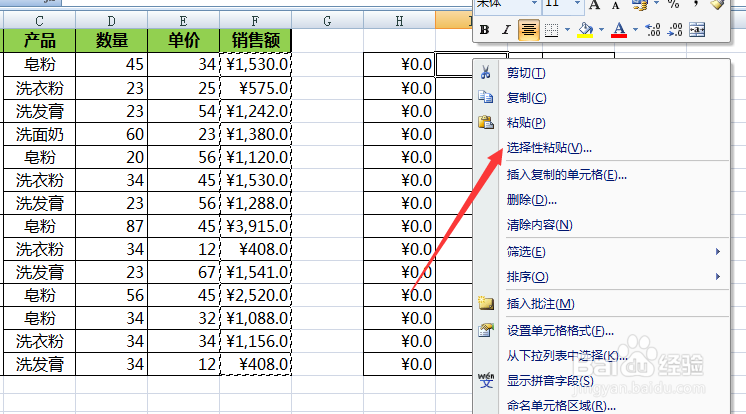
4、接下来黏贴的时候需要注意一下不要直接黏贴,我们在要黏贴数据的区域鼠标右击,在出现的菜单中有一个选择性黏贴选项。
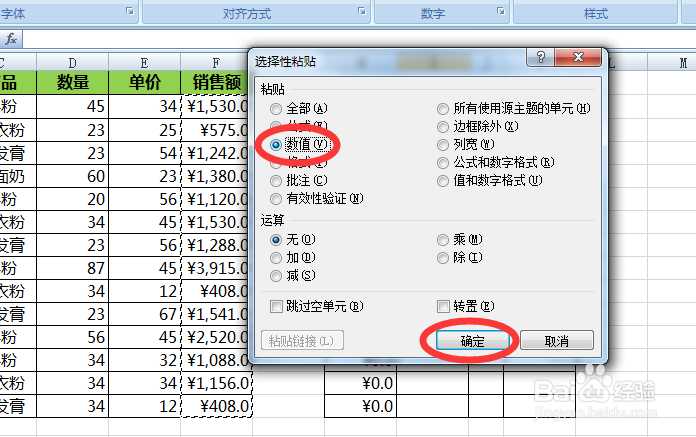
5、点击选择选择性黏贴,在蹦出来的选择性黏贴对话框中我们选中数值,即仅黏贴数值,公式不去掉。选择数值以后点击确定。
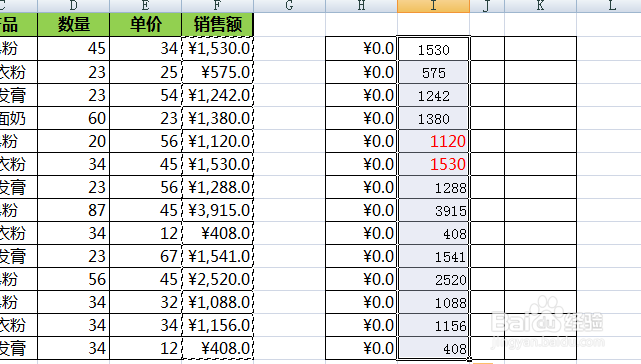
6、返回到excel表格就可以看到带有公式的销售额的数值就成功黏贴到了其他区域。很简单吧,希望能够帮到你。
阅读量:100
阅读量:87
阅读量:51
阅读量:55
阅读量:45