如何使用360安全卫士关闭Windows Update
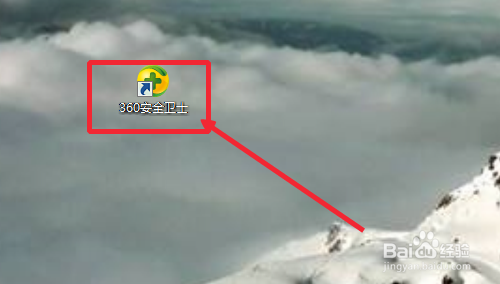
1、首先,我们就是在电脑桌面上启动“360安全卫士”这款软件,进入到安全卫士的软件主页面。
2、然后我们将视角移至软件的左上方,在换肤图标的旁边有个四条横杆的图标,那是主菜单图标。我们点击它,然后就会进入主菜单页面。

3、在主菜单页面上,我们点击设置按钮(它的具体位置在检查更新按钮的上面)进入360设置中心页面。

4、在360安全中心的左侧导航栏,有一个“漏洞修复”字眼的按钮,我们点击它,然后进入漏洞修复板块。
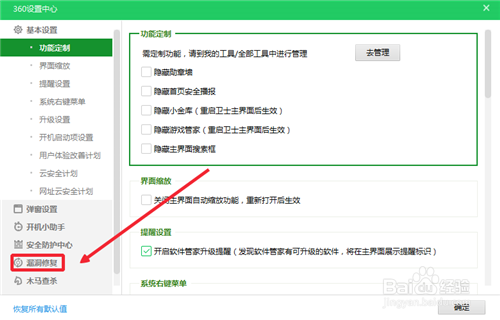
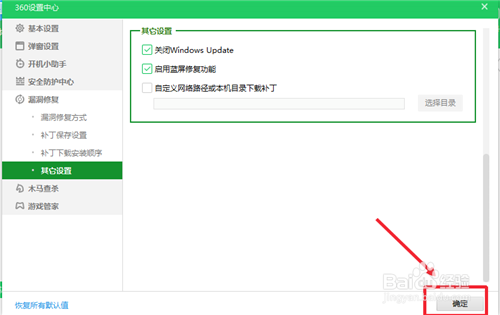
5、进入漏洞修复板块后,我们拖动右侧的滑动栏,直至看到页面底部“其他设置”这个板块。
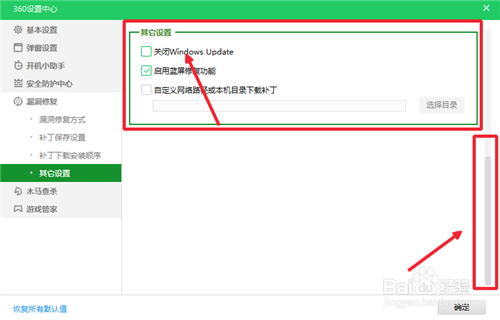
6、在“其他设置“这个板块中,有个“关闭Windows Update”字眼的勾选框,我们点击勾上。
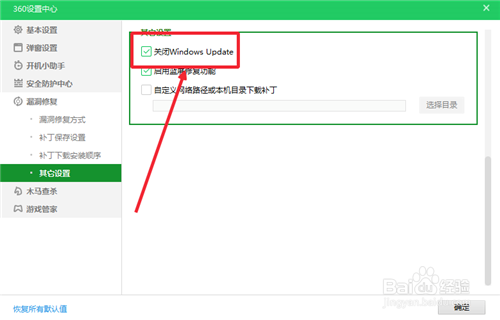
7、然后点击确定即可保存我们的设置,这样我们的Windows Update这个漏洞自动更新程序就会被关闭。
阅读量:190
阅读量:86
阅读量:115
阅读量:21
阅读量:42