使用win10自动功能查看开机启动项并进行关闭
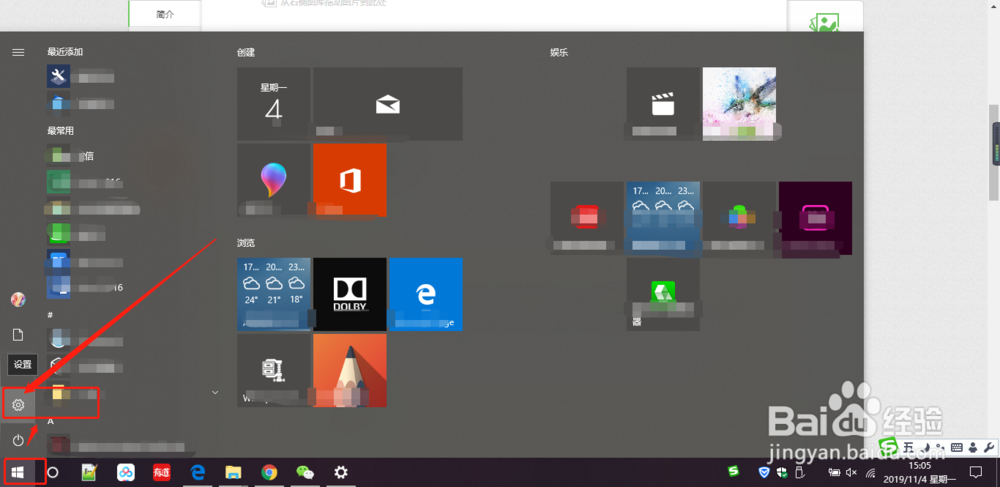
1、点击底部任务栏最左侧win图标按钮,在弹出的窗口,点击设置图标;
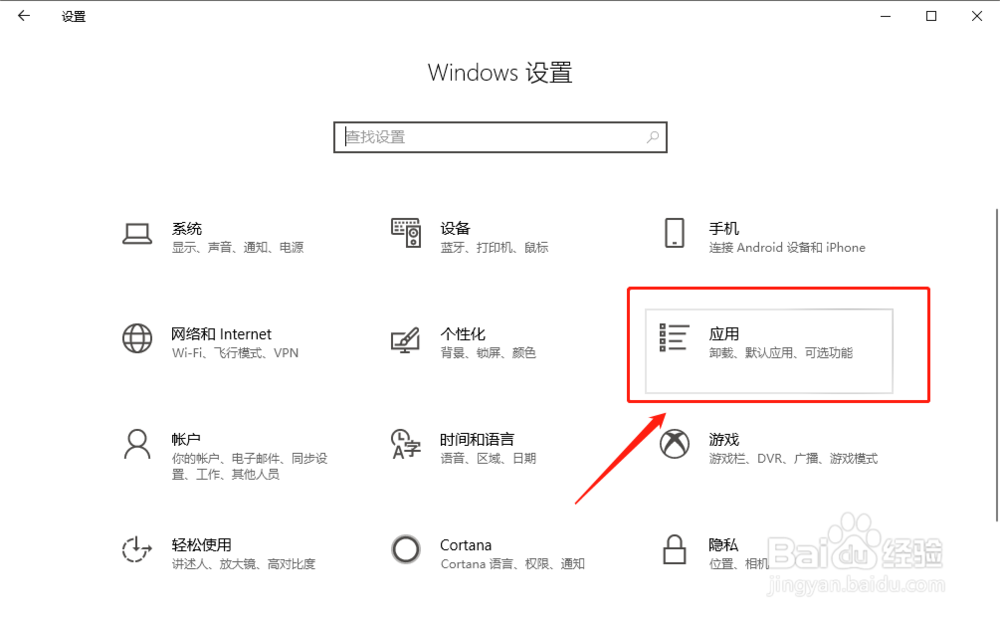
2、打开windows设置窗口后,点击应用图标按钮;
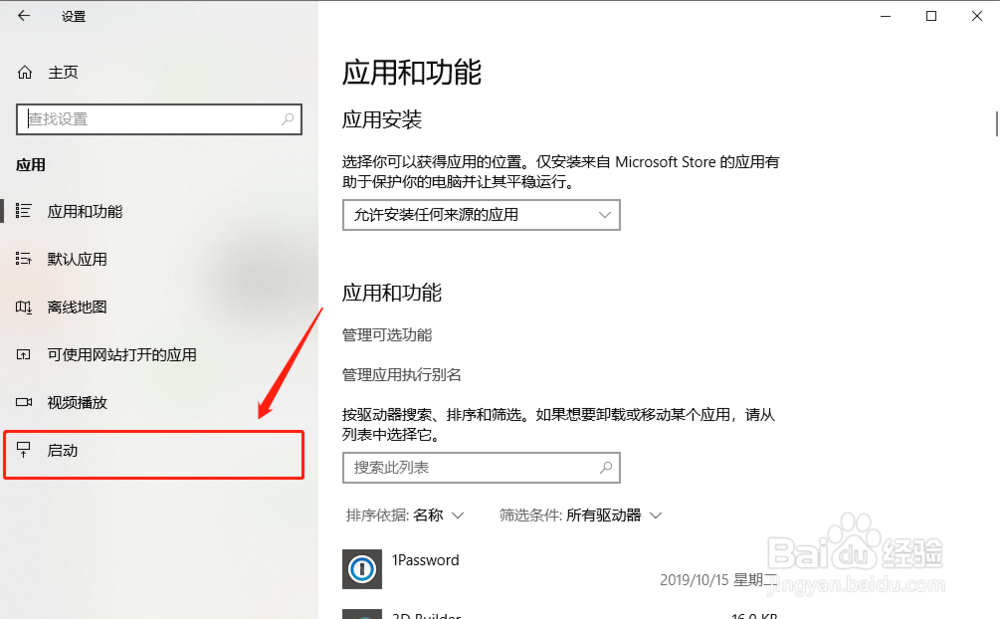
3、在应用和功能界面,点击左侧的菜单栏启用图标;
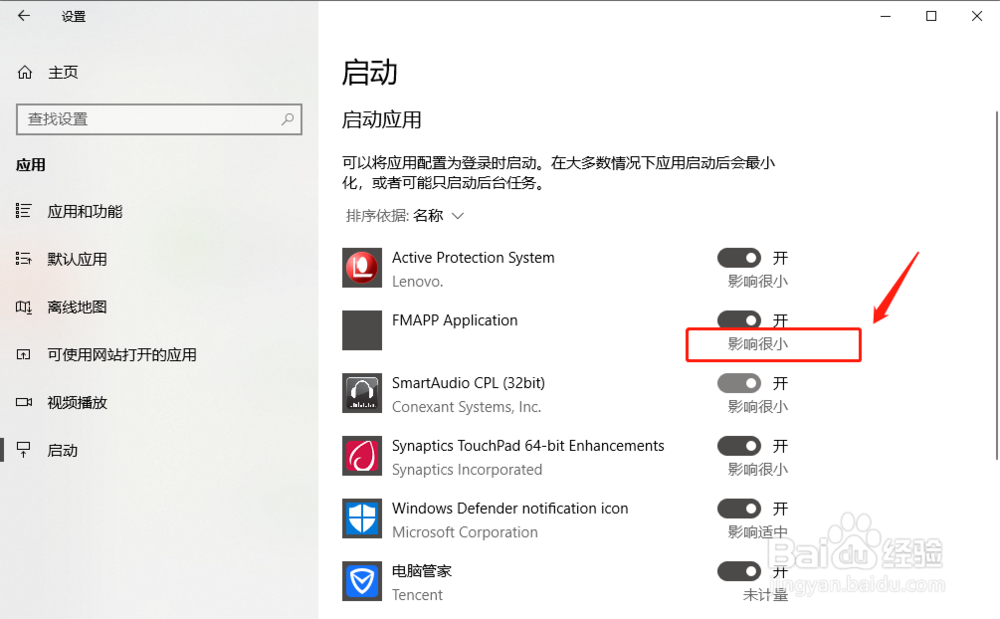
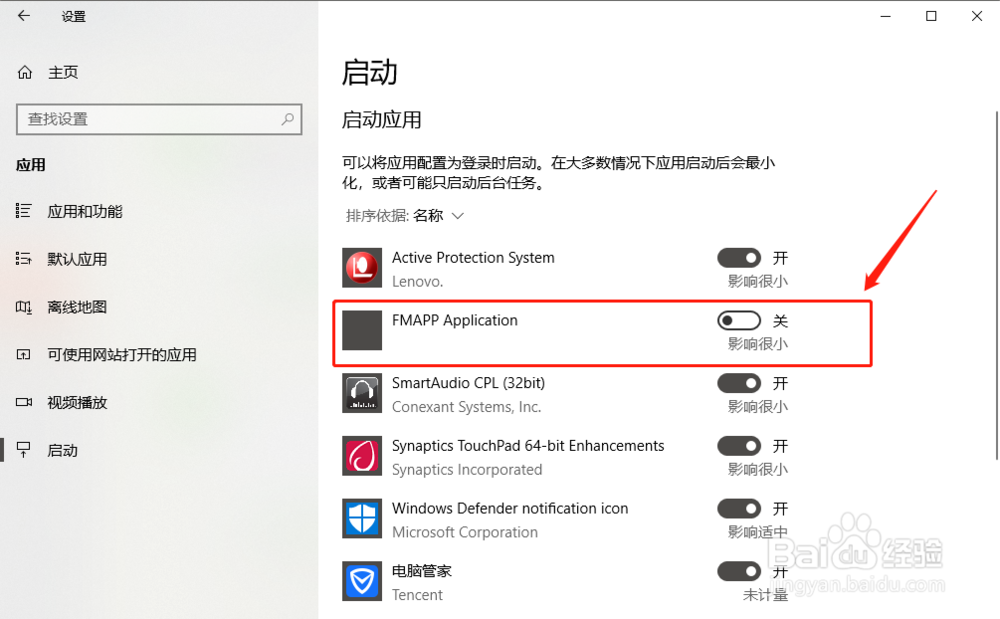
4、此时列出当前系统启用的应用列表,点击应用名称后的开关即可进行禁用;
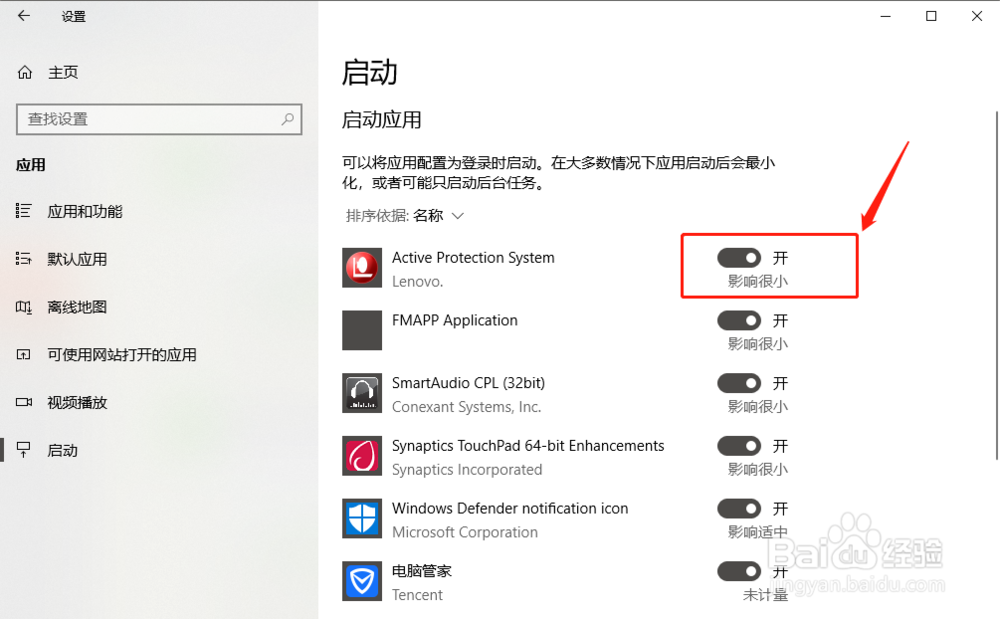
5、一般情况下,系统会对禁用项给出建议,如影响很小,指禁用此项后对系统的影响度较小,可以直接操作。
6、总结:
第一步,点击开始图标;
第二步,点击设置图标;
第三步,点击应用图标;
第四步,点击启动按钮;
第五步,点击要关闭的应用开关即可;
阅读量:60
阅读量:175
阅读量:36
阅读量:23
阅读量:59