AI如何制作立体星形
1、我们在桌面上双击AI的快捷图标,将AI这款软件打开进入到AI的操作界面如图所示:
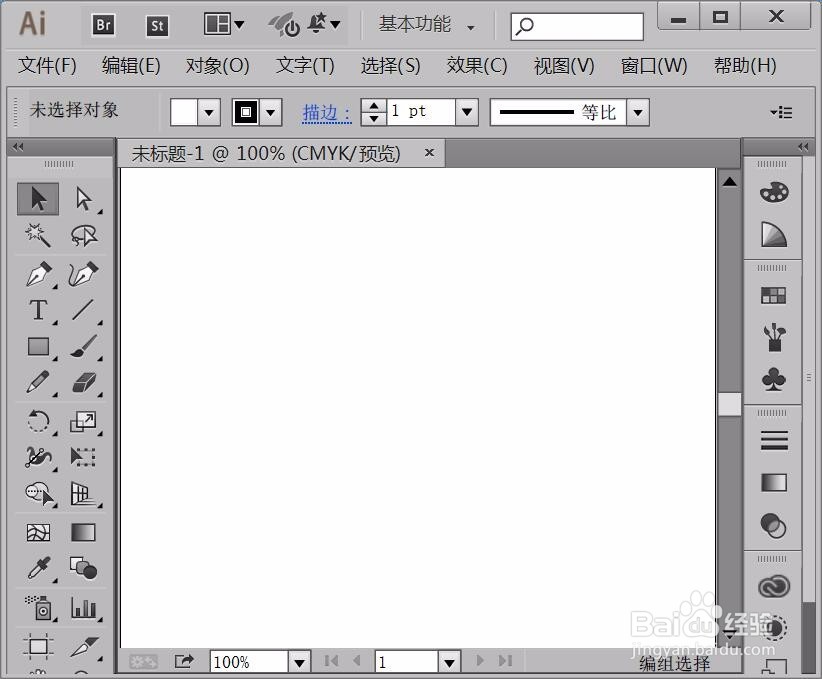
2、打开AI之后在工具箱内找到矩形工具,点击矩形的下拉菜单在其下拉菜单里找到星形选项,如图所示:
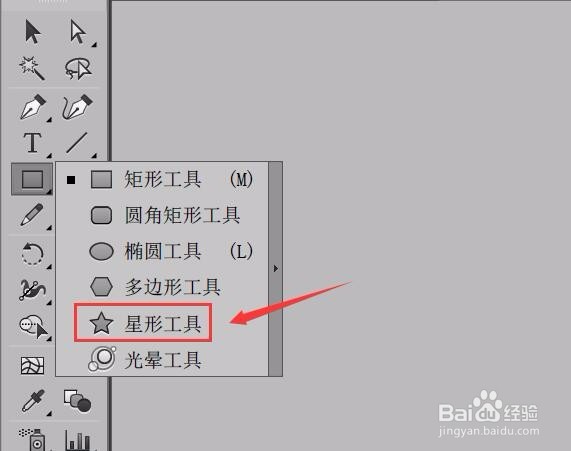
3、点击星形选项在绘图区里绘制一个星形,然后在上面找到填充色选项,点击该选项在其下拉菜单那里选择红色,如图所示:

4、点击红色,可以看到刚刚绘制的图形就变成了红色,如图所示:
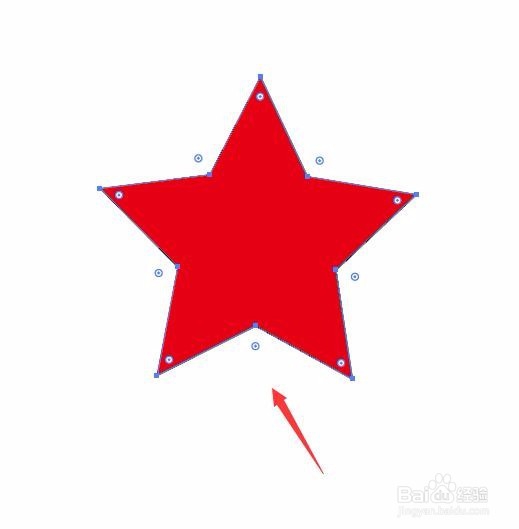
5、选择红色五角星,然后在菜单里找到效果选项,如图所示:
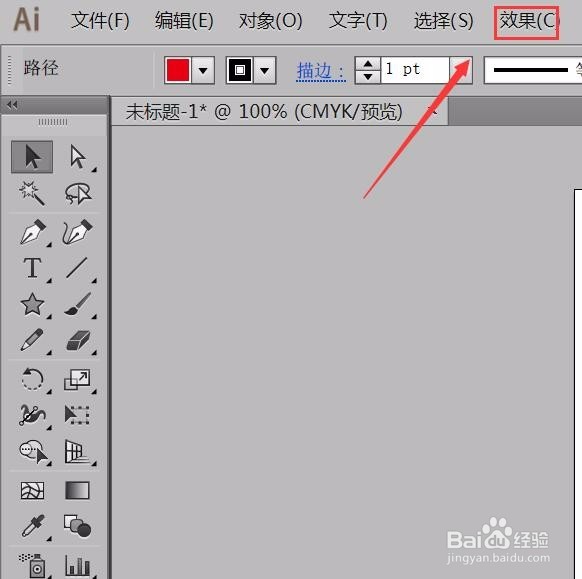
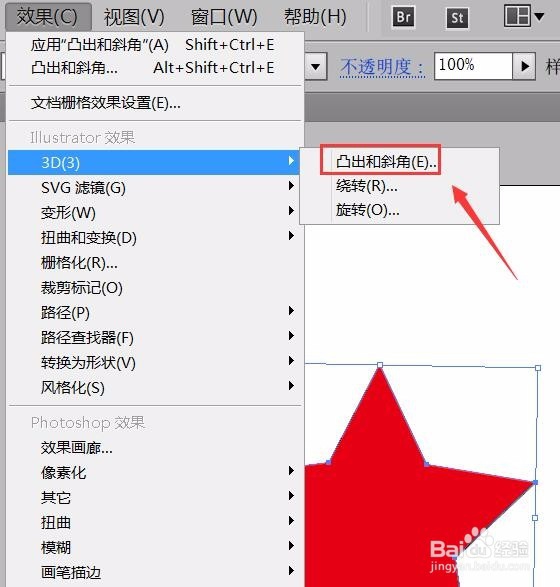
6、点击效果选项在其下拉菜单里找到3D选项,点击该选项在其下拉菜单那里找到凸出和斜角选项,如图所示:
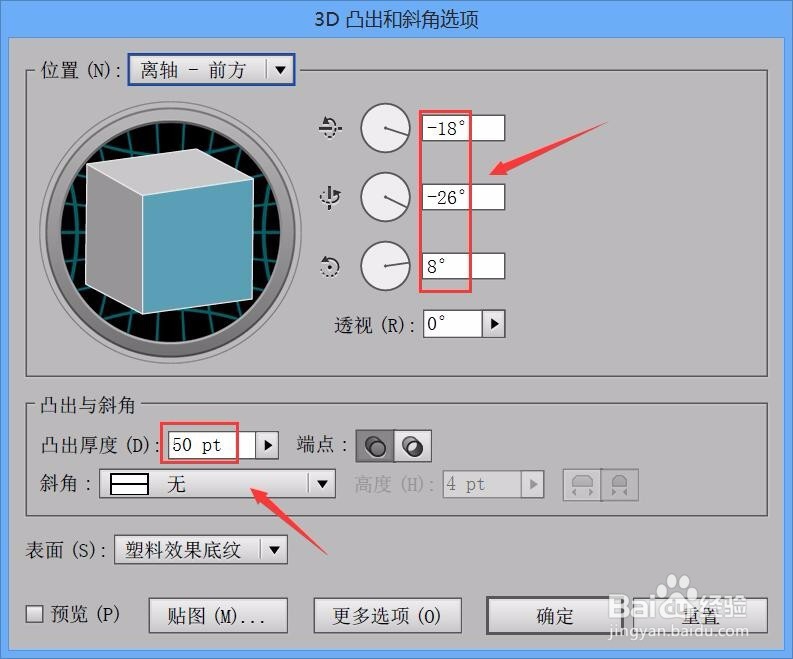
7、点击凸出和斜角选项在弹出的对话框内我们设置参数如图所示:
8、设置好参数之后点击确定,这样我们就得到了立体的星形了,如图所示:

阅读量:174
阅读量:124
阅读量:107
阅读量:65
阅读量:169