Windows10提示你当前无权访问该文件夹怎么办
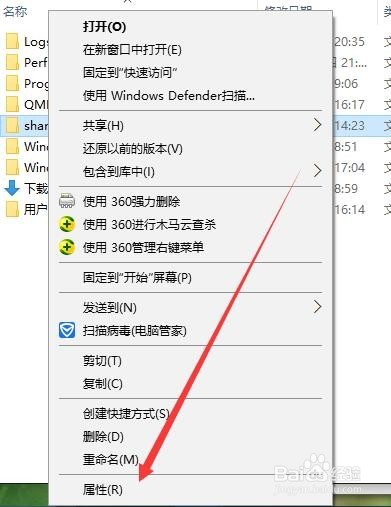
1、右键点击无法打开的文件夹,然后在弹出菜单中选择“属性”菜单项
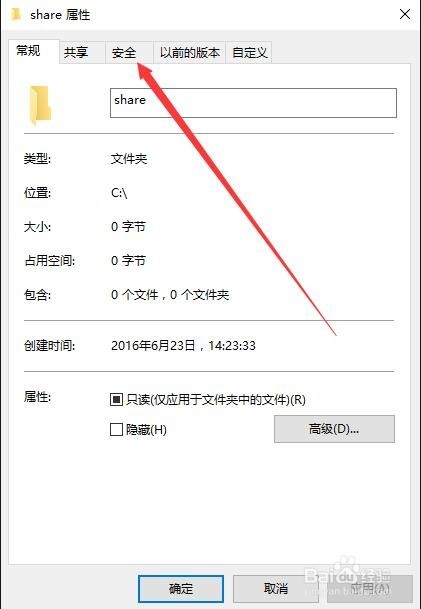
2、在打开的文件夹属性窗口中,点击“安全”选项卡
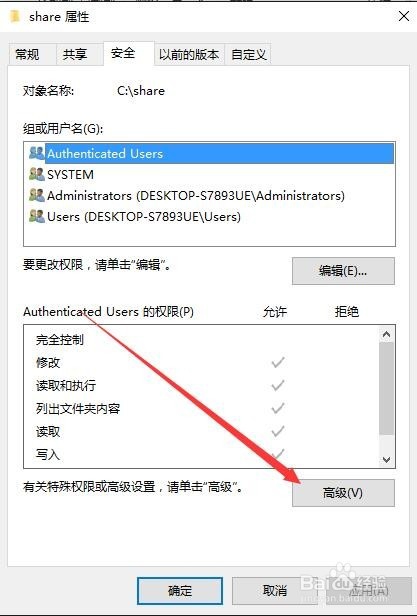
3、在打开的安全页面中,点击“高级”按钮
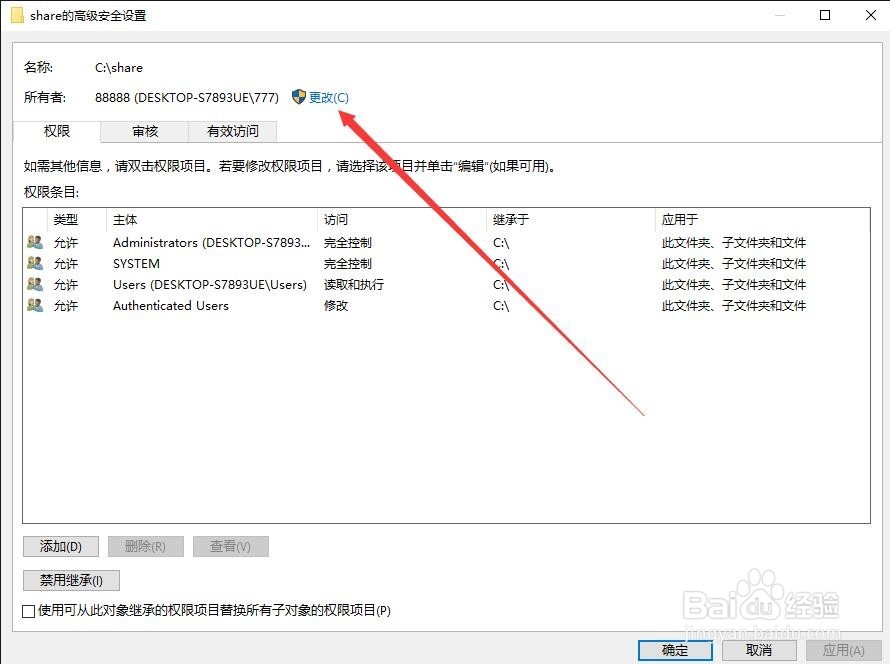
4、这时会打开文件夹的高级安全设置窗口,点击上面的“更改”快捷链接
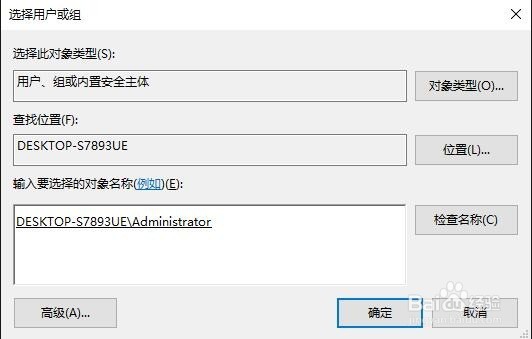
5、在选择用户或组窗口中,在下面输入超级管理员账号,然后点击击右侧的“检查名称”按钮
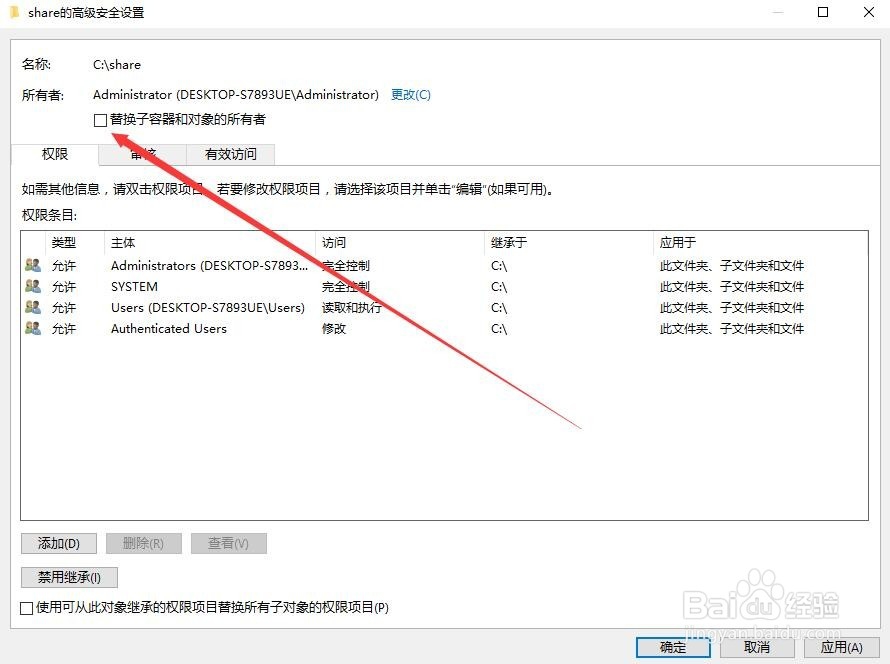
6、在文件夹的高级安全设置窗口中,选中“替换子窗口和对象的所有者”前的复选框
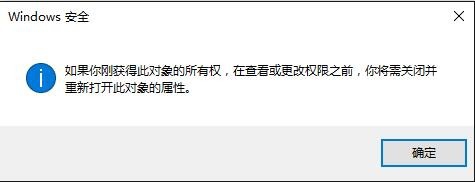
7、这时会弹出安全提示,点击确定按钮,这样就可以打开该文件夹了。
阅读量:177
阅读量:34
阅读量:100
阅读量:80
阅读量:51