如何打开Windows 10账户图片存储文件夹
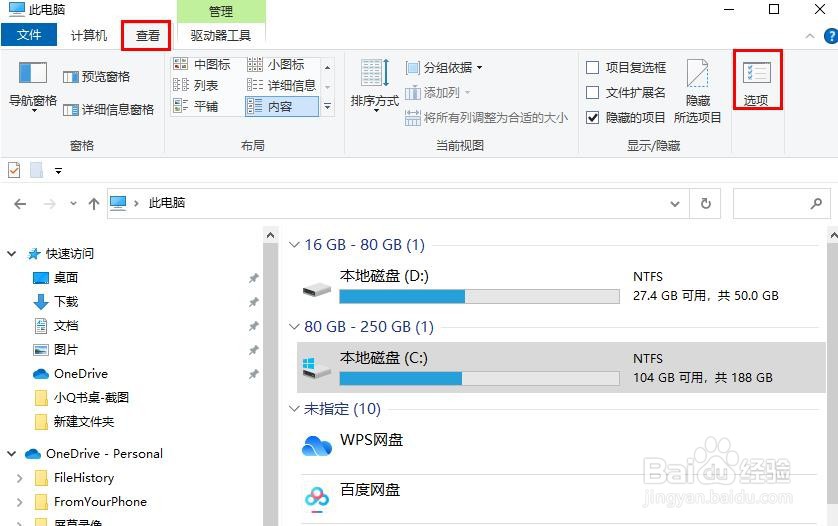
1、打开文件资源管理器,点击“查看”选项卡,然后选择右侧的选项。
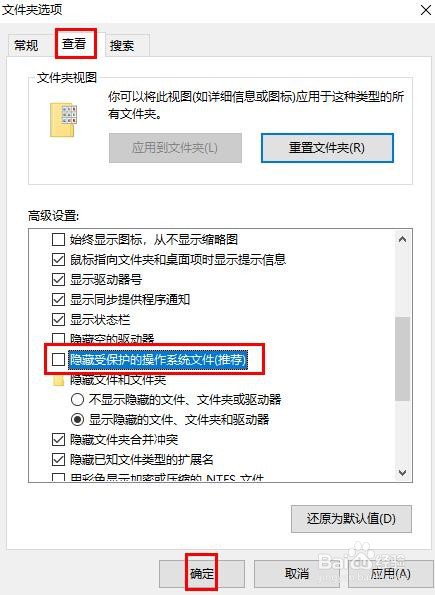
2、选择“查看”选项,然后取消“隐藏受保护的操作系统文件”复选标记,点击确定。
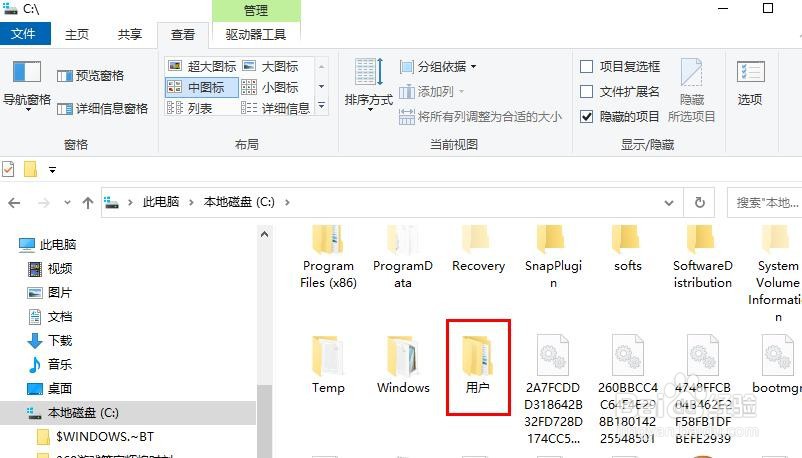
3、现在打开驱动器“C”,然后点击“用户”
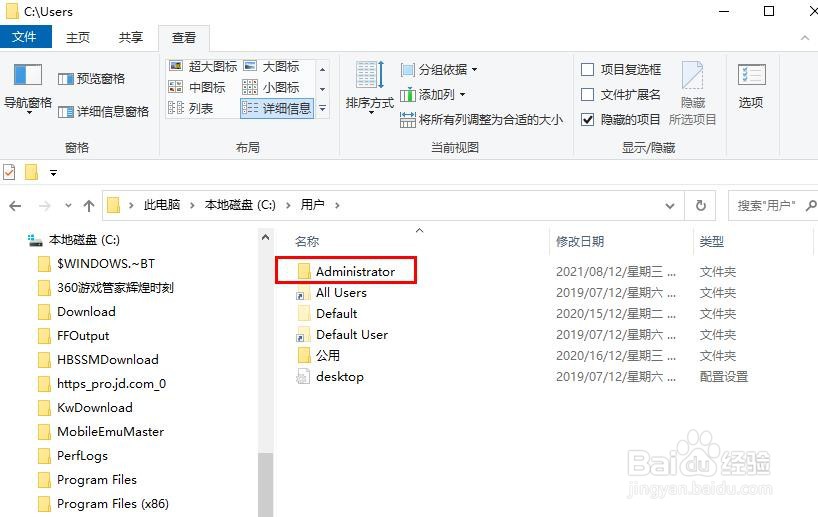
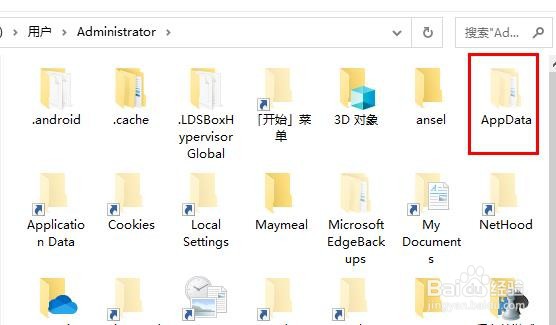
4、打开你的用户文件夹。
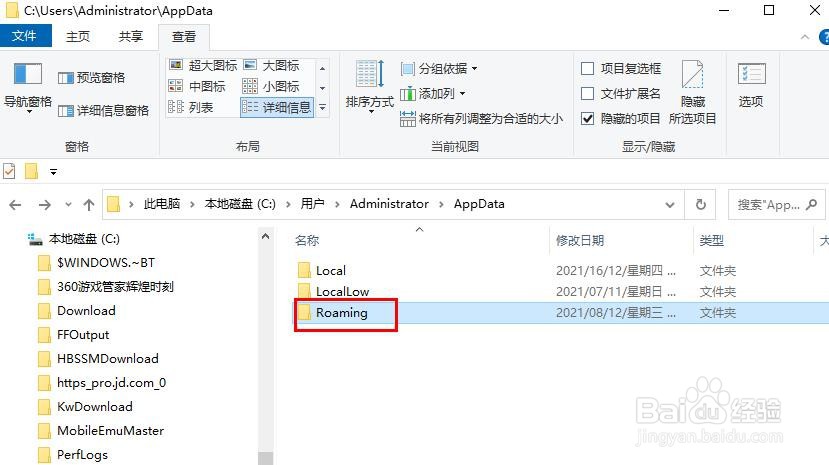
5、打开AppData文件夹。然后打开Roaming文件夹。
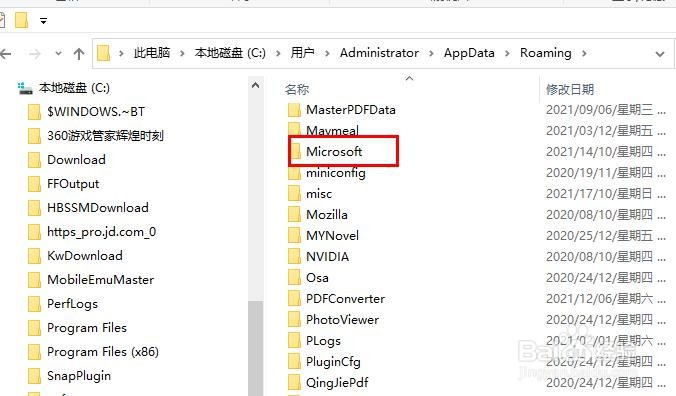
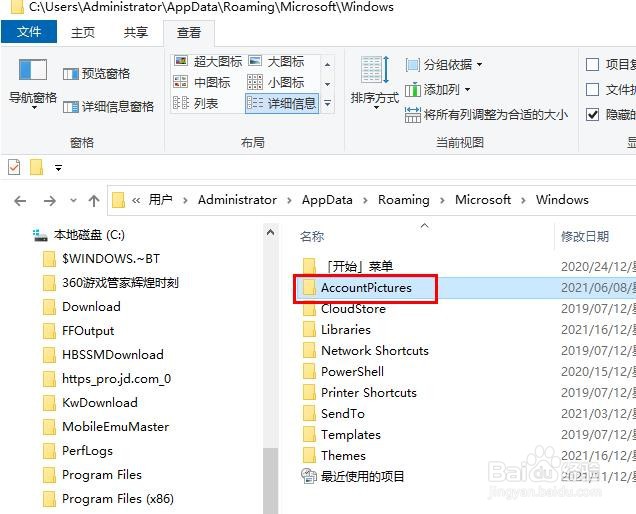
6、在这里打开Microsoft然后打开Windows文件夹。
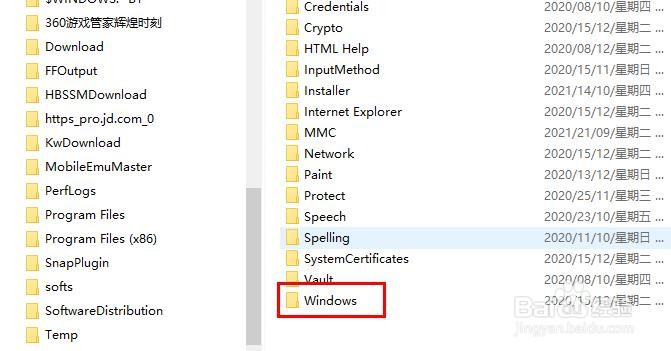
7、点击打开AccountPictures文件夹,这里就是用户头像的存储位置。
阅读量:96
阅读量:155
阅读量:54
阅读量:34
阅读量:74