QQ浏览器截图工具功能介绍
1、QQ浏览器的截图功能与360安全浏览器的截图功能相似,安装了360浏览的朋友可以参考以下经验:

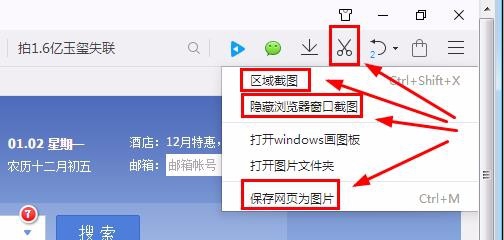
2、打开QQ浏览器,在主页面的右上角大家可以看到剪刀一样的图标,这就是截图工具,单击一下是区域截图,单击右键,弹出截图菜单。
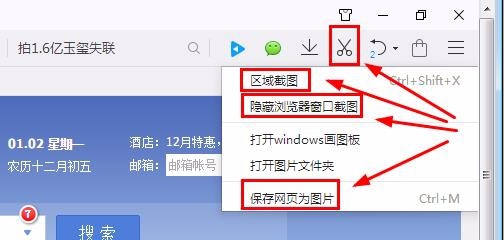
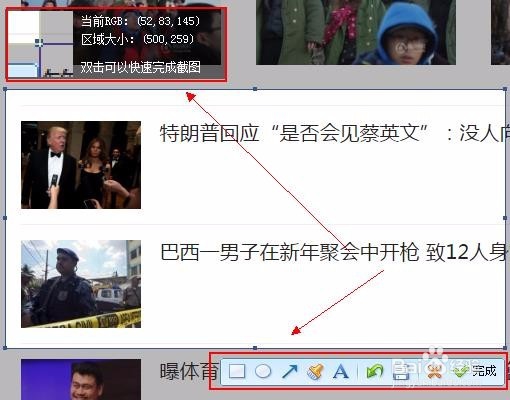
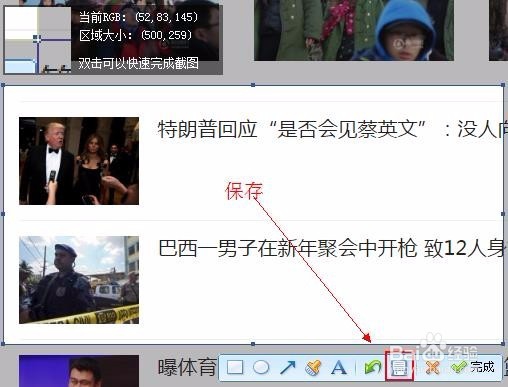
1、点击一下截图图标,或者单击鼠标右键,点击“区域截图”,按住鼠标左键斜拉一条线,松开鼠标左键,画出一个矩形框,显示矩形框的大小,下面是编辑截图工具
2、把鼠标移到矩形框边缘的黑点处,可以调节矩形框的大小,利用下面的工具可以对图片进入标注、涂鸦,编辑完成后点击保存
1、把光标移到截图图标,点击鼠标右键,点击“隐藏浏览器窗口截图”
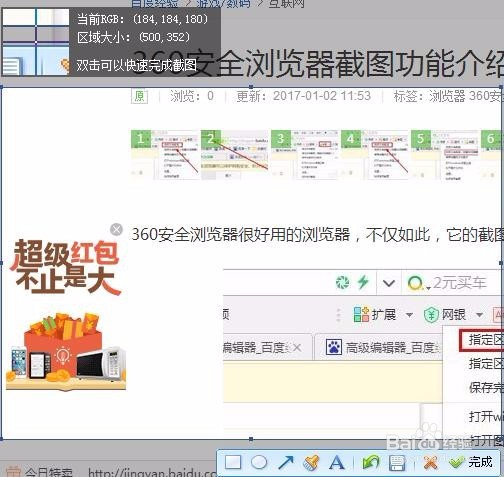
2、QQ浏览器最小化,其操作方法和区域截图一样,对截图大小 调整,标注涂鸦后,点击“保存”
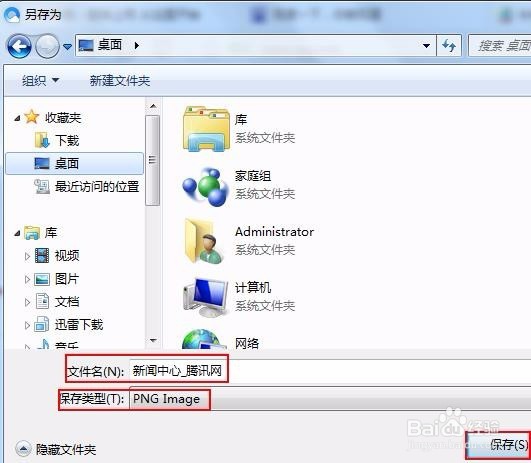
1、单击“保存网页为图片”,弹出另存为对话框,选择好路径,然后点击“保存”
2、回到保存文件夹,打开刚刚截图,可以看到 是一整张网页

阅读量:118
阅读量:181
阅读量:85
阅读量:167
阅读量:45