Win10如何裁剪图片的一个小部分

2026-02-15 21:24:47

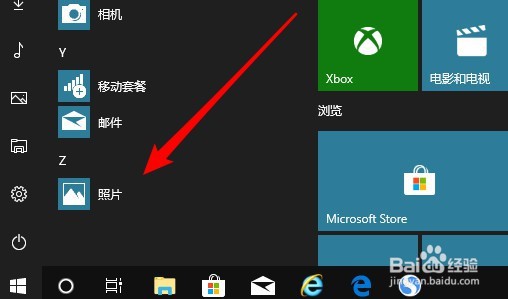
1、点击开始菜单中的照片菜单项。

Win10如何裁剪图片的一个小部分

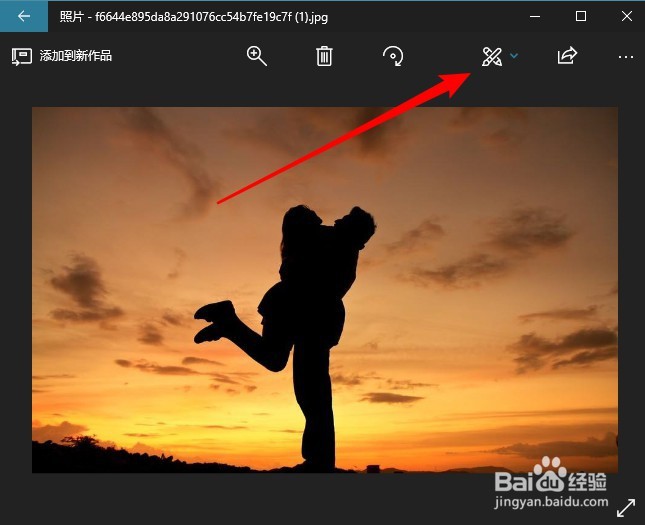
2、接着打开照片后,点击右上角的编辑按钮。

Win10如何裁剪图片的一个小部分

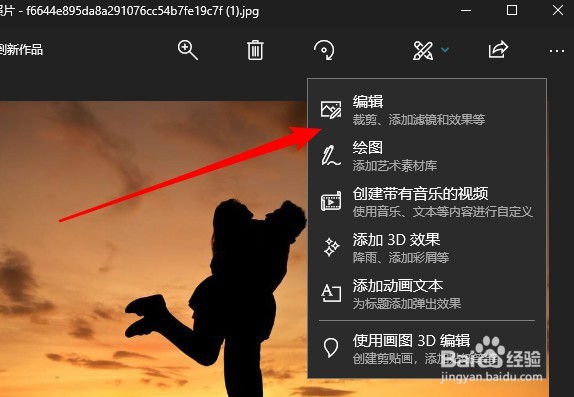
3、在弹出的菜单中点击编辑的菜单项。

Win10如何裁剪图片的一个小部分

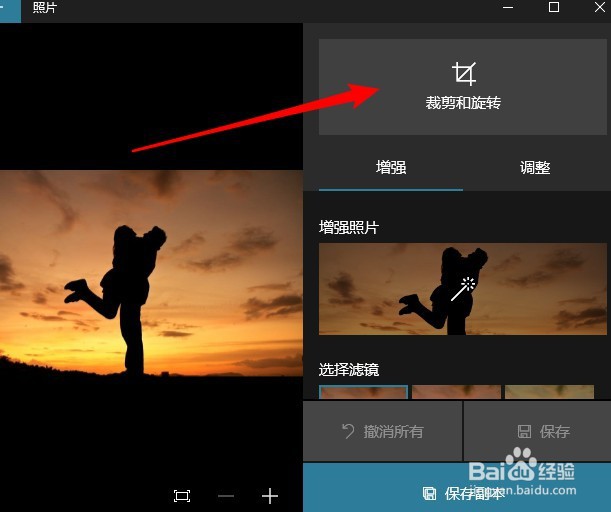
4、然后再打开的窗口,点击裁剪和旋转的图标。

Win10如何裁剪图片的一个小部分

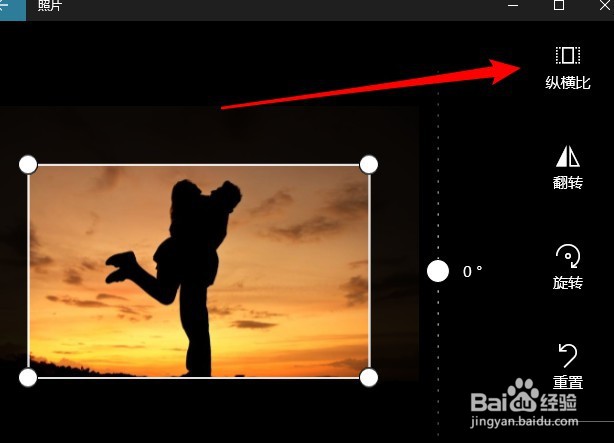
5、接下来我们点击纵横笔的按钮。

Win10如何裁剪图片的一个小部分

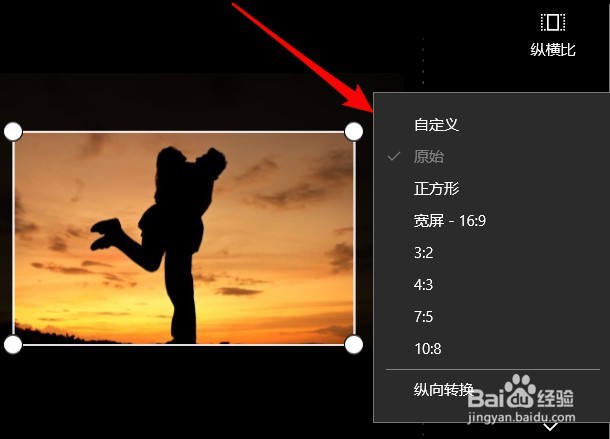
6、然后点击弹出菜陵趣单中的悦珠响应菜单项。

Win10如何裁剪图片的一个小部分

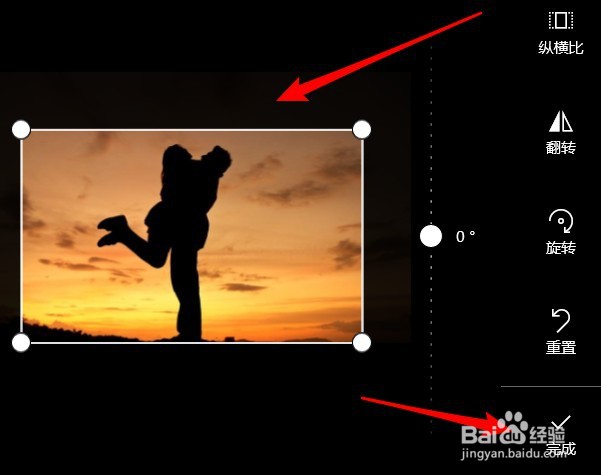
7、设置完成后,我们点击完成按槐块侧钮就可以了。

Win10如何裁剪图片的一个小部分

猜你喜欢