Photoshop如何制作淡黄色的通透人物图片

2026-02-14 14:33:10

1、点击上方的“文件”,点击需要处理的素材,选择上方的“窗口”,点击“调整”。

Photoshop如何制作淡黄色的通透人物图片

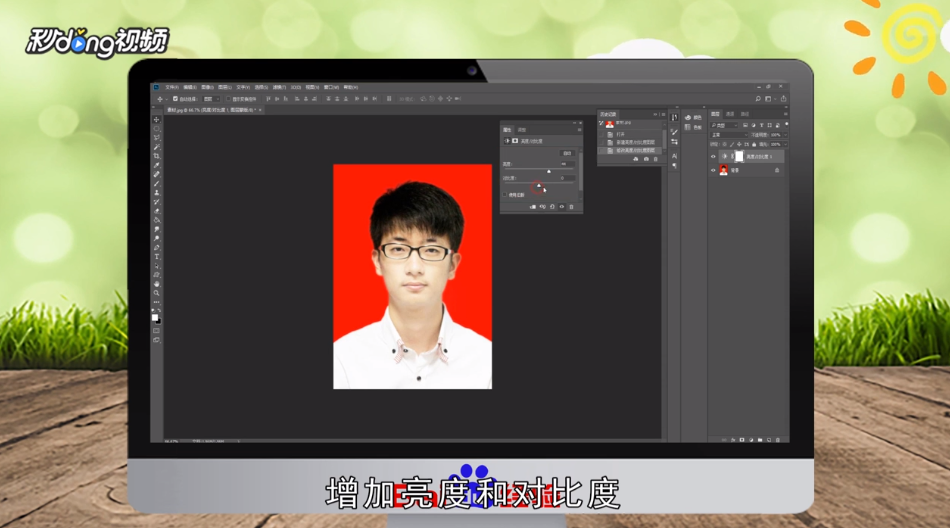
2、选择“亮度对比度”,增加亮度和对比度。

Photoshop如何制作淡黄色的通透人物图片

3、点击“调整”,选择“色相饱和度”,增加饱和度,增加明度即可。

Photoshop如何制作淡黄色的通透人物图片

4、总结如下。

Photoshop如何制作淡黄色的通透人物图片

猜你喜欢