Windows 照片查看器无法显示此图片
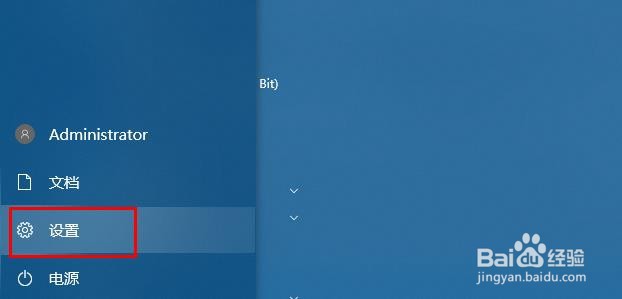
1、开始菜单点击设置。
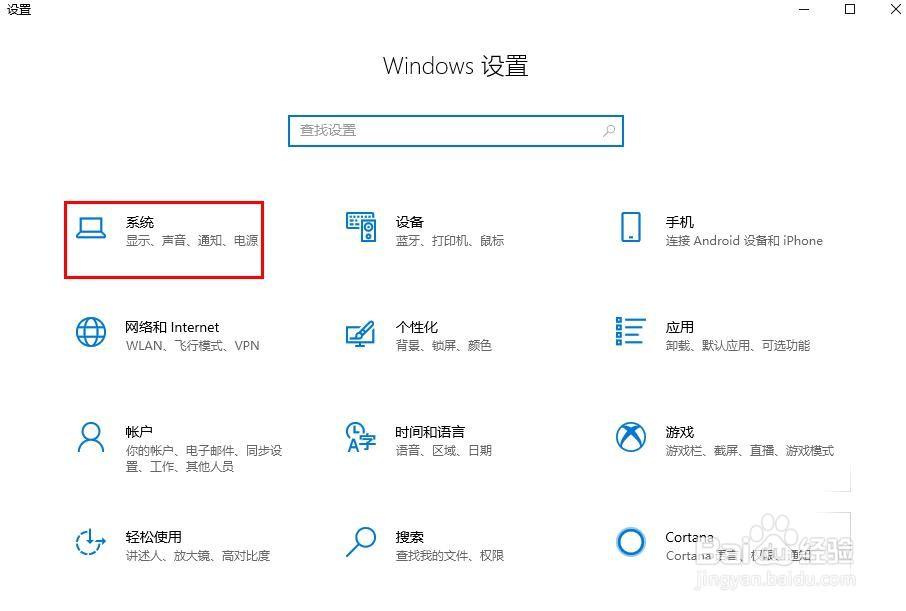
2、点击系统。
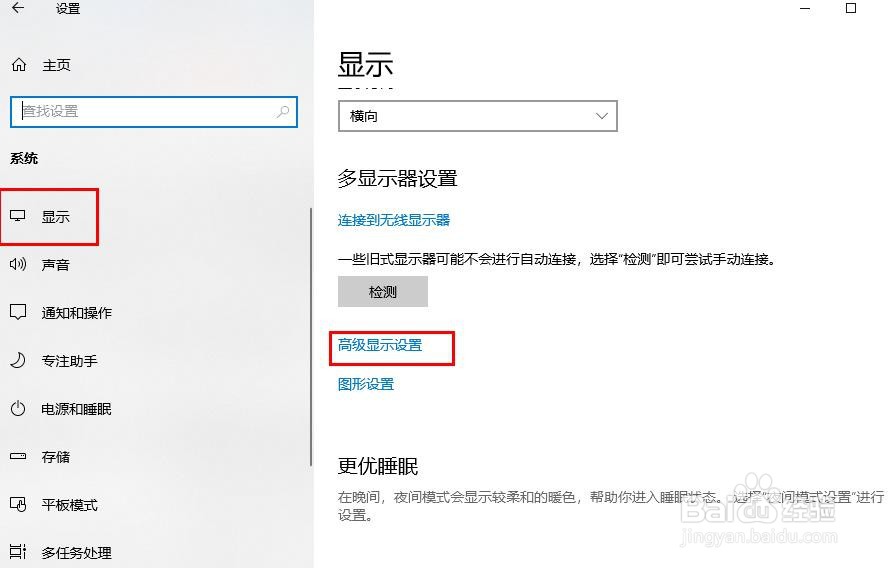
3、选择左侧的显示选项,单击高级显示设置。
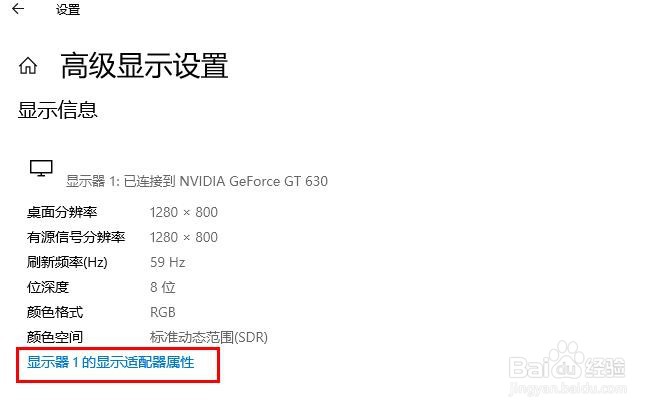
4、点击显示适配器属性。
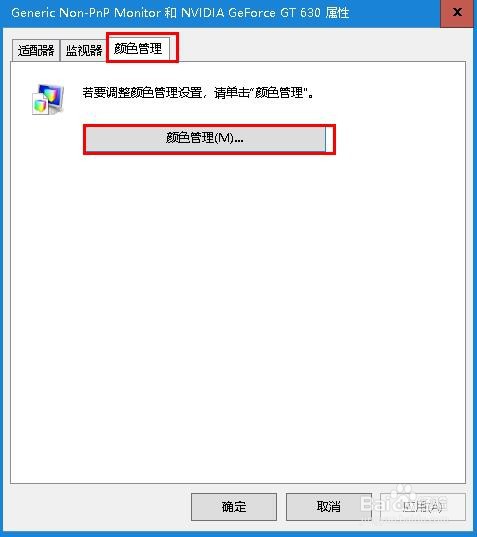
5、切换到“ 颜色管理” 选项卡,然后单击“颜色管理”按钮。
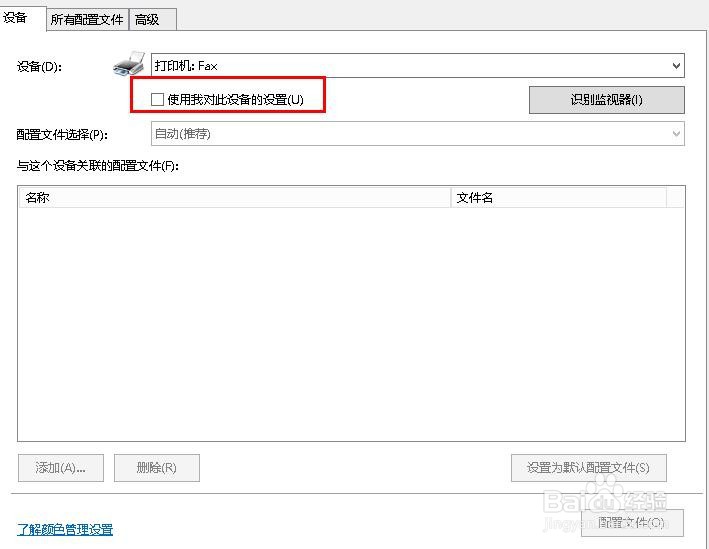
6、在下一个窗口中, 选中“ 使用我对此设备的设置 ”复选框。
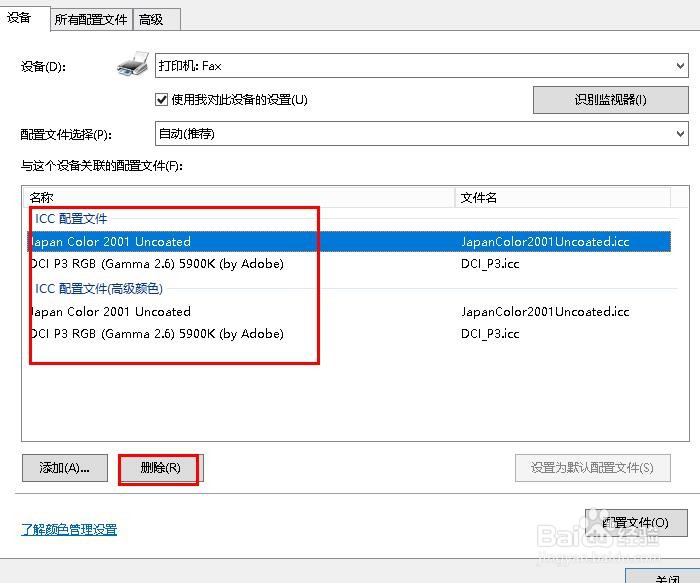
7、接下来,选择“与此设备关联的配置文件”下列出的配置文件。点击 删除。
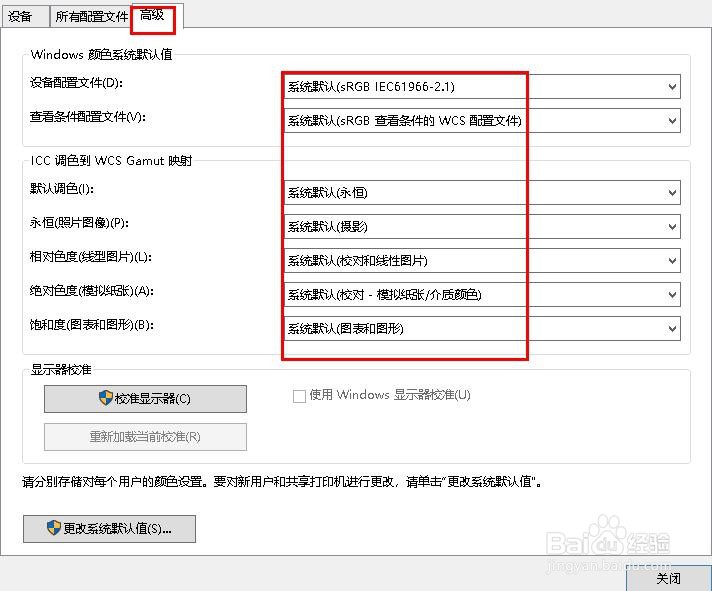
8、切换到“高级”选项卡,并确保所有设置都设置为“ 系统默认值” ,其中包括设备配置文件,渲染意图,感知图像,相对色度等。
阅读量:129
阅读量:195
阅读量:48
阅读量:26
阅读量:27