Windows10如何更改每次鼠标滚动的行数
1、点击开始菜墨译单,选择哪个齿轮图标,进入设置

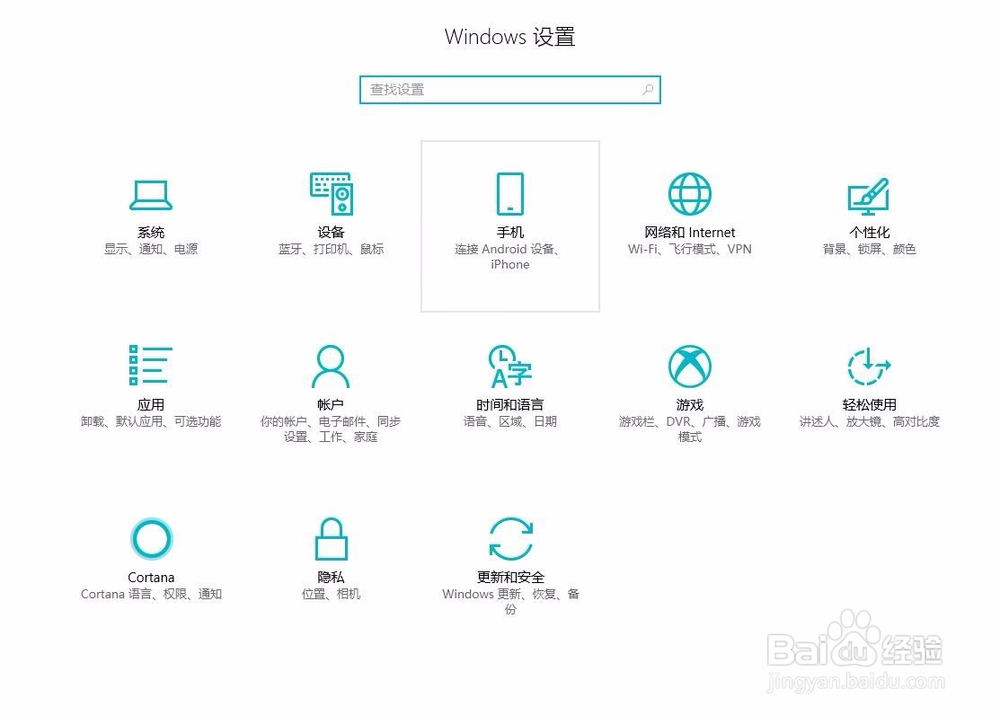
2、 点击“设备”选项卡
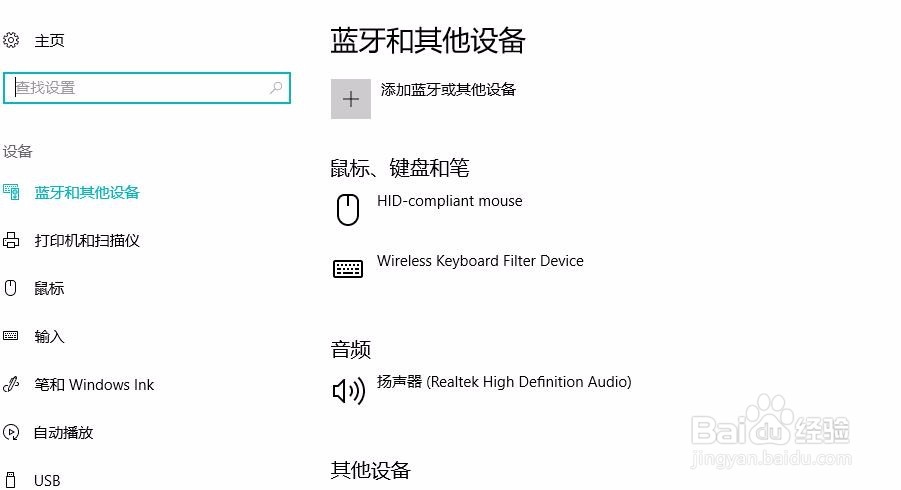
3、在左侧的菜单项中选择“鼠标”
4、然后,在右侧就可以找到趣摸每次鼠标滚动的行数

5、还可以设置每次鼠标滚动的是一次多行还是一次一个屏幕的空间滚动量。

6、还有一个Windows10的特性,见购之缝最后一个选项。

7、我们可以在选项中设置每次鼠标滚动的行数

8、完成后确定

9、配置成功

阅读量:186
阅读量:39
阅读量:130
阅读量:109
阅读量:171
1、点击开始菜墨译单,选择哪个齿轮图标,进入设置
2、 点击“设备”选项卡
3、在左侧的菜单项中选择“鼠标”
4、然后,在右侧就可以找到趣摸每次鼠标滚动的行数
5、还可以设置每次鼠标滚动的是一次多行还是一次一个屏幕的空间滚动量。
6、还有一个Windows10的特性,见购之缝最后一个选项。
7、我们可以在选项中设置每次鼠标滚动的行数
8、完成后确定
9、配置成功